
Cómo empezar a analizar comentarios
Filtra las publicaciones de un análisis por colección, etiqueta de contenido, cuenta, plataforma, tipo de contenido, fecha de publicación o puntuación de Siftsy, y busca publicaciones específicas por enlace cuando lo necesites. Los filtros se aplican a las publicaciones que ya se añadieron a tu equipo, y el análisis se actualiza para mostrar solo las que coinciden.
Los filtros se aplican a las publicaciones que ya están en tu equipo. Para añadir publicaciones nuevas primero, consulta Cómo añadir publicaciones.
Abrir el selector de contenido
El selector está en el espacio de trabajo del equipo. Tiene tres pestañas —Colecciones, Cuentas y Publicaciones— para elegir qué incluir en el análisis, además de filtros para Etiquetas de contenido, Plataforma, Tipo de contenido, Fecha, Puntuación de Siftsy y Avanzado.
En el espacio de trabajo de tu equipo, haz clic en la barra superior con la etiqueta Elegir contenido por colección, etiqueta, cuenta y más. En dispositivos móviles, la barra dice Toca para seleccionar publicaciones.
Usa las pestañas Colecciones, Cuentas y Publicaciones para elegir el contenido de tu análisis.
Limita la selección con los filtros Etiquetas de contenido, Plataforma, Tipo de contenido, Fecha, Puntuación de Siftsy y Avanzado.
Elegir colecciones
Usa la pestaña Colecciones para limitar las publicaciones a una o varias colecciones, como una campaña o un seguimiento de la competencia. Si aún no has agrupado publicaciones en colecciones, consulta Cómo crear colecciones.
Haz clic en la pestaña Colecciones.
Haz clic en el campo con la etiqueta Escribe para buscar o crear una colección.
Selecciona una o varias colecciones, o haz clic en + Nueva para crear una colección directamente desde el panel.
Si seleccionas varias colecciones, elige si quieres incluir las publicaciones que coincidan con cualquiera de ellas o con todas.
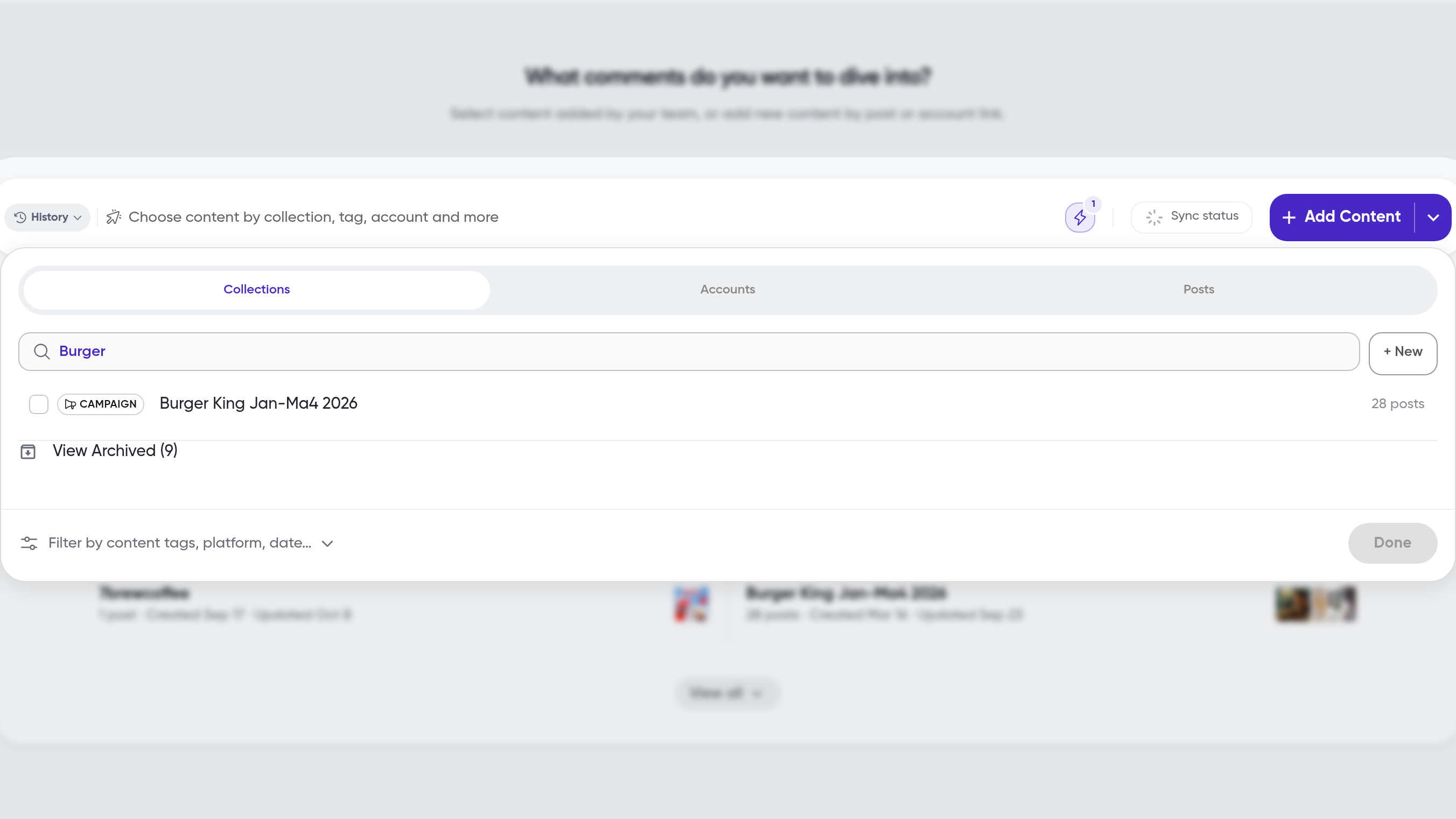
Las selecciones aparecen como etiquetas que puedes quitar, y el menú desplegable permanece abierto para que sigas añadiendo colecciones. La lista de colecciones no tiene una opción predeterminada de «todas las colecciones»; solo muestra las colecciones que existen en tu equipo.
Filtrar por etiqueta de contenido
Usa el filtro Etiquetas de contenido para limitar las publicaciones según etiquetas descriptivas, como el tipo o el formato del contenido. Para crear o aplicar etiquetas a las publicaciones primero, consulta Cómo añadir etiquetas de contenido a las publicaciones.
Haz clic en el filtro Etiquetas de contenido.
Haz clic en el campo con la etiqueta Escribe para buscar o seleccionar etiquetas de contenido.
Selecciona una o varias etiquetas, o haz clic en + Nueva para crear una directamente desde el panel.
Si seleccionas varias etiquetas, elige si quieres incluir las publicaciones que coincidan con cualquiera de ellas o con todas.
Haz clic en Aplicar o, cuando hayas seleccionado etiquetas, en Aplicar (N).
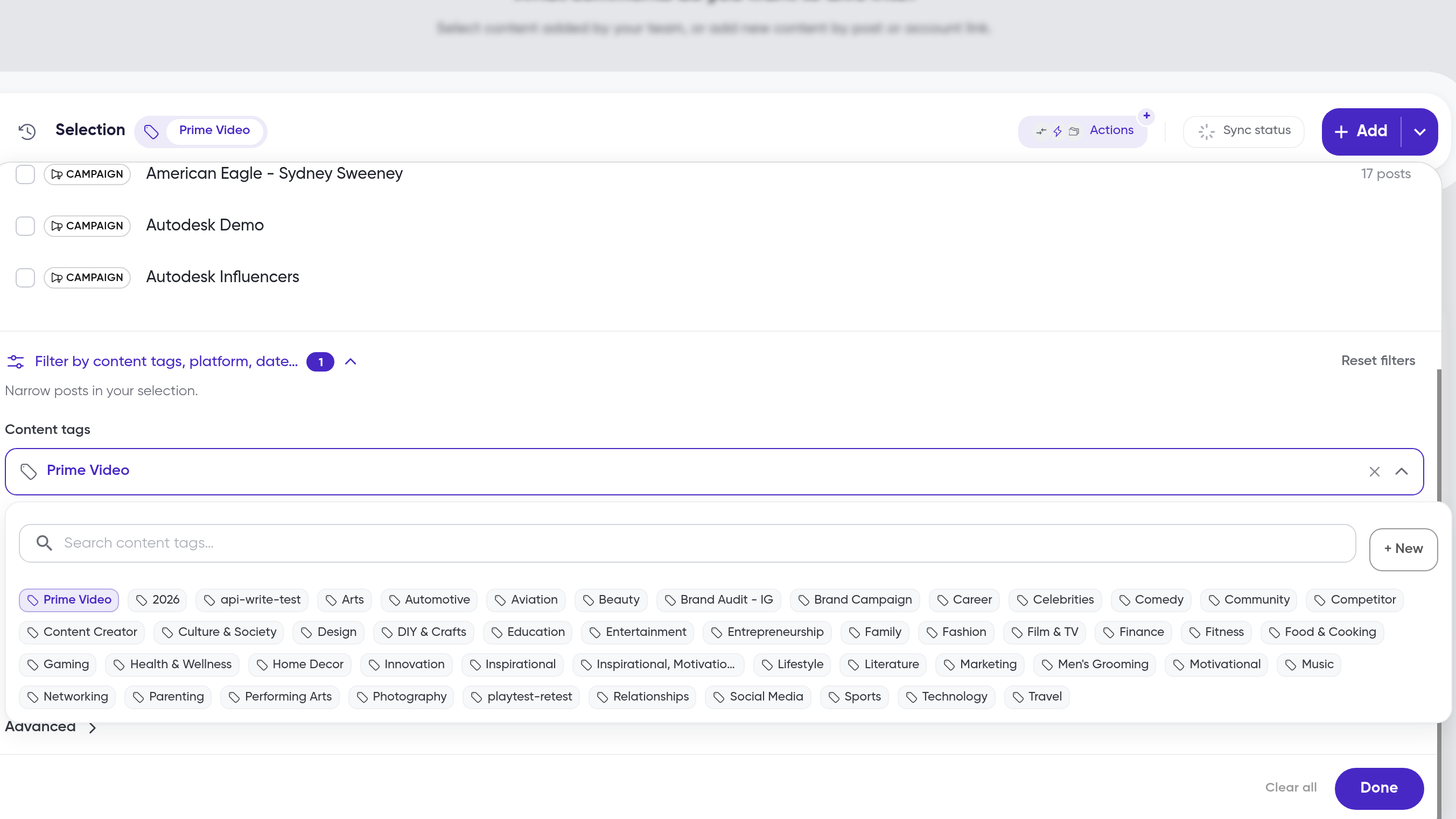
Las etiquetas seleccionadas quedan pendientes hasta que hagas clic en Aplicar; si cierras el menú desplegable antes, Siftsy te preguntará si quieres descartar las selecciones que no hayas aplicado. La lista de etiquetas no tiene una opción predeterminada de «todas las etiquetas».
Filtrar por cuenta
Usa la pestaña Cuentas para limitar las publicaciones a cuentas específicas, como creadores o perfiles de marca, por nombre de usuario, identificador o nombre visible.
Haz clic en la pestaña Cuentas.
Busca en el campo Buscar nombre de usuario o creador… o selecciona cuentas de la lista.
Haz clic en Aplicar o, cuando hayas seleccionado cuentas, en Aplicar (N).
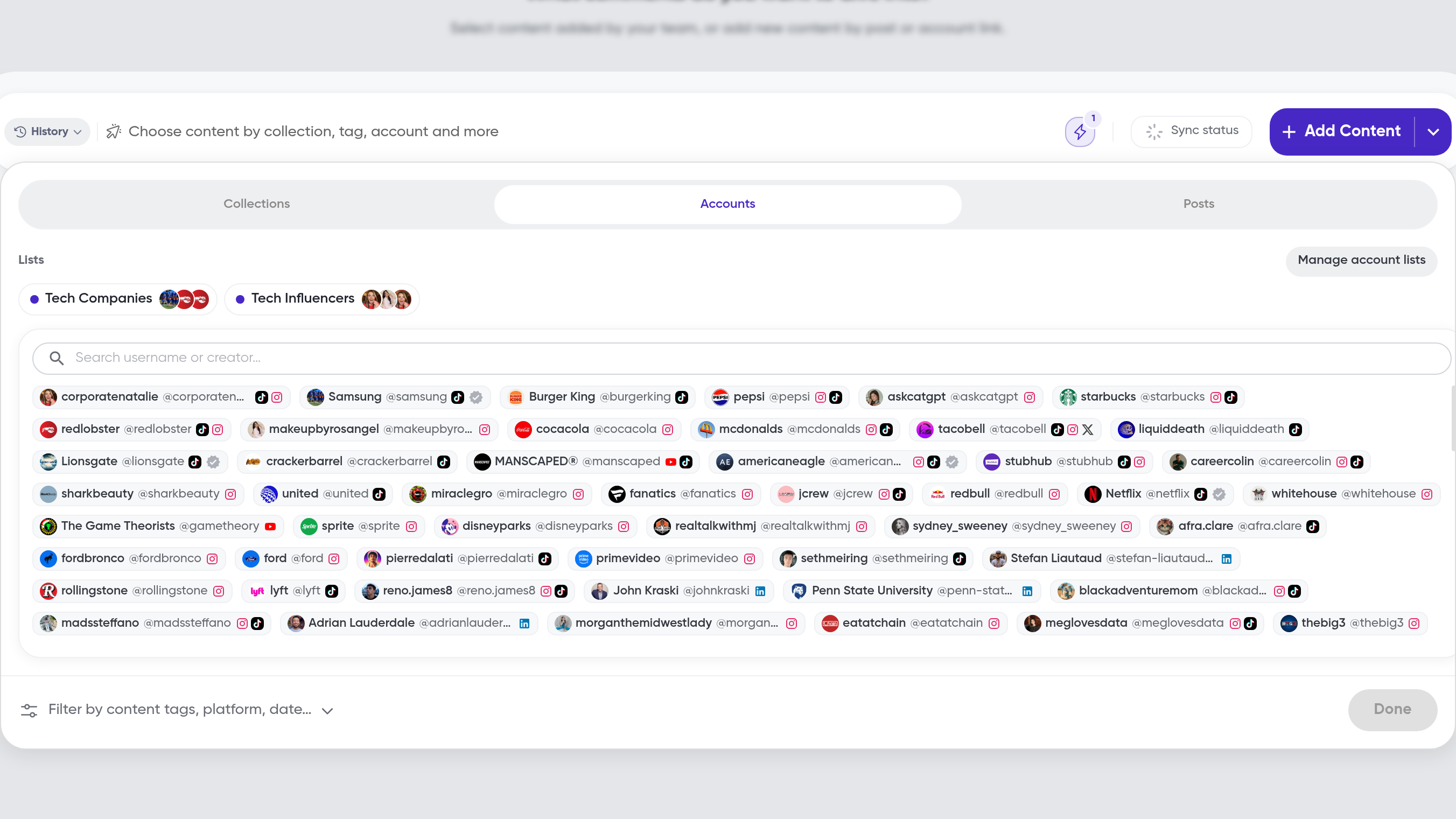
Las cuentas seleccionadas quedan pendientes hasta que hagas clic en Aplicar. Si no hay cuentas disponibles, el panel muestra No hay cuentas disponibles. o Ninguna cuenta coincide con tu búsqueda.
Filtrar por plataforma
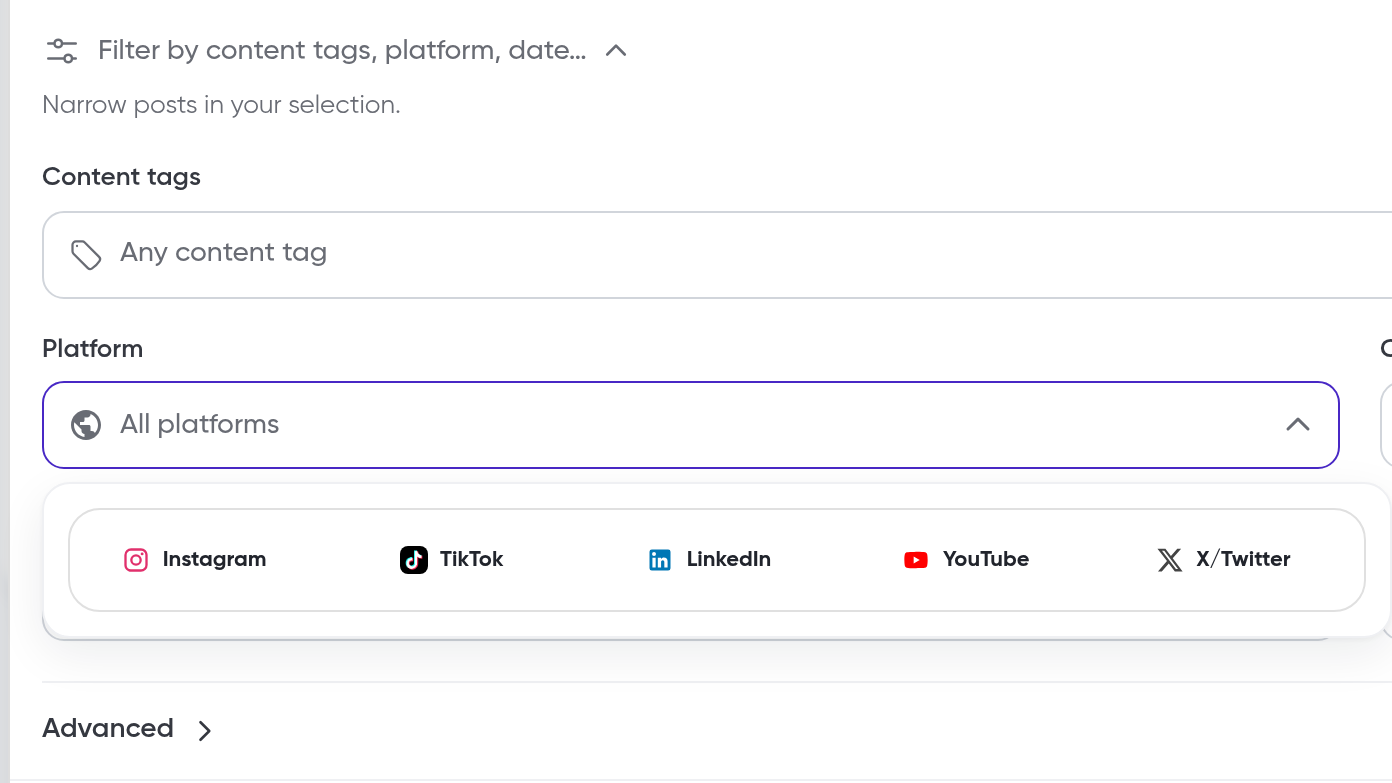
Las opciones de plataforma se basan en las publicaciones de tu equipo, así que la lista refleja las plataformas de las que realmente tienes contenido, como Instagram, TikTok, YouTube, X/Twitter, LinkedIn y Facebook.
Haz clic en el filtro Plataforma.
Haz clic en cada plataforma para activarla o desactivarla.
Este filtro no tiene un botón Aplicar, así que las plataformas seleccionadas se aplican al cerrar el panel.
Filtrar por tipo de contenido
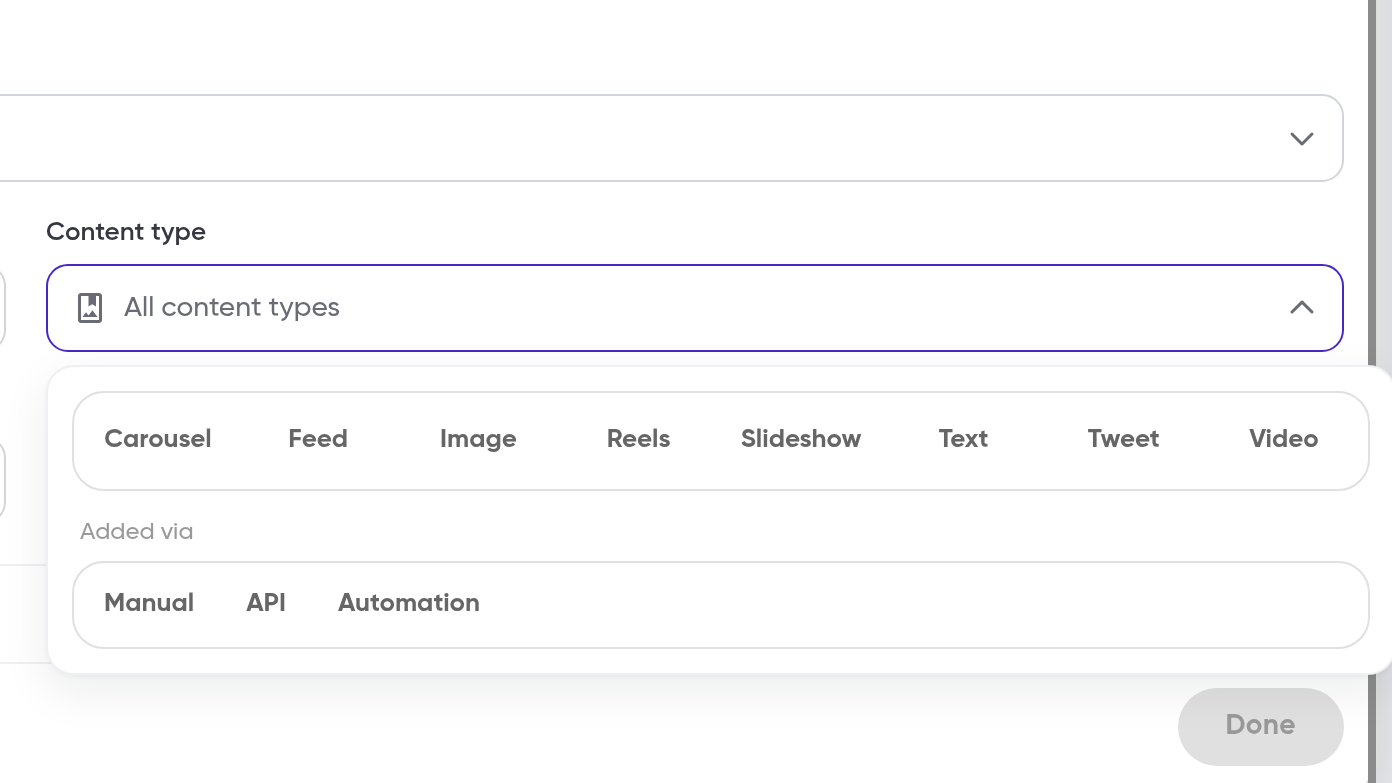
El filtro Tipo de contenido limita las publicaciones según el tipo indicado por la plataforma. La lista refleja los tipos de publicaciones que hay en el contenido de tu equipo, así que puede variar de un equipo a otro.
Haz clic en el filtro Tipo de contenido.
Selecciona uno o varios tipos de publicación, por ejemplo, carrusel, feed, imagen, publicación, reels, shorts, texto, tuit o vídeo.
Si aún no hay tipos de publicación disponibles, el panel muestra Todavía no hay tipos de publicación en este equipo.
Filtrar por fecha
El filtro Fecha limita las publicaciones según la fecha de publicación, mediante un intervalo predeterminado o un intervalo personalizado Desde–Hasta.
Haz clic en el filtro Fecha.
Elige un intervalo predeterminado: Últimos 7 días, Últimos 30 días, Últimos 90 días, Últimos 6 meses, Último año, Mes anterior o Año anterior.
Para definir un intervalo personalizado, introduce una fecha Desde y una fecha Hasta y, después, haz clic en Aplicar.
Ambos campos de fecha tienen como límite la fecha de hoy, y la fecha de fin no puede ser anterior a la fecha de inicio. Si el intervalo está incompleto o no es válido, Siftsy muestra La fecha de fin debe ser igual o posterior a la fecha de inicio. o Elige una fecha de inicio y una de fin para continuar. Cancelar cierra el selector sin aplicar ningún intervalo.
Filtrar por puntuación de Siftsy
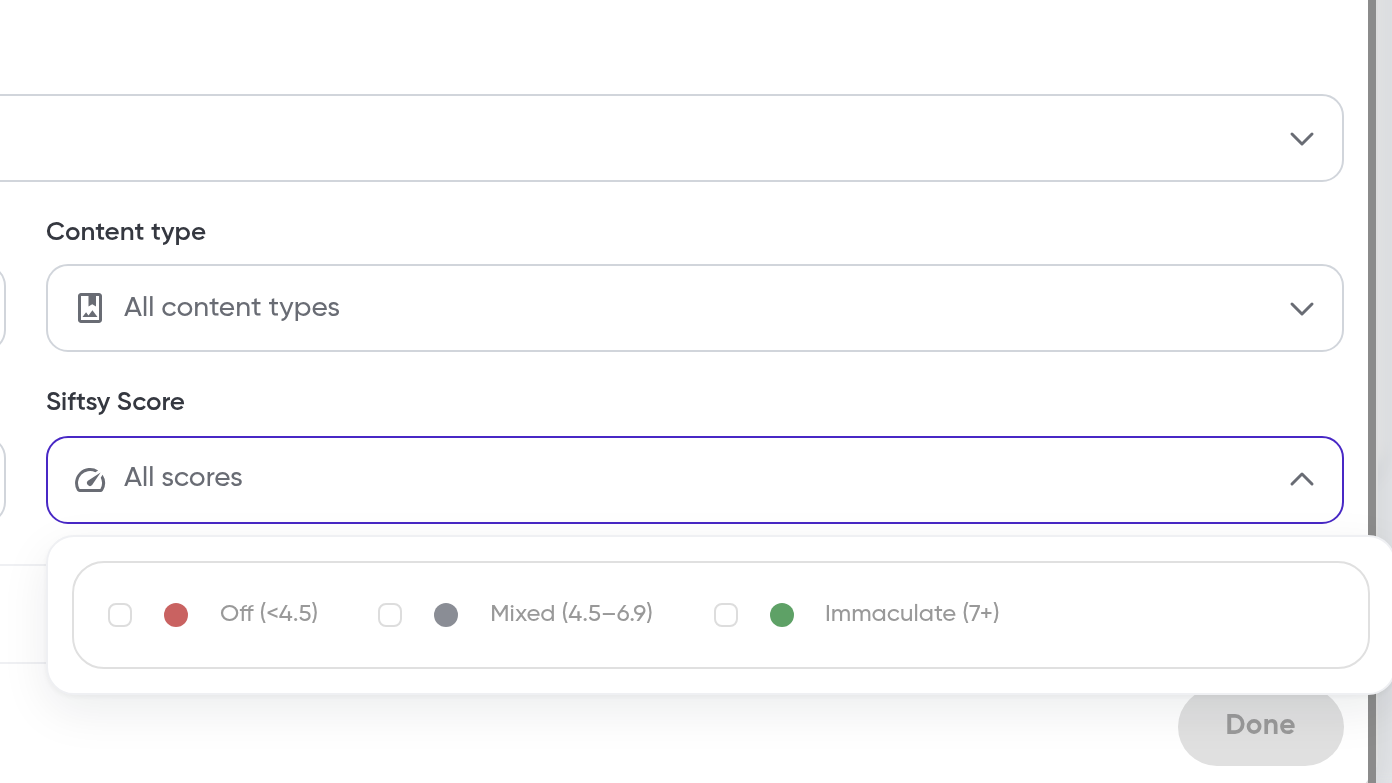
El filtro Puntuación de Siftsy limita las publicaciones según su rango de puntuación de Siftsy.
Haz clic en el filtro Puntuación de Siftsy.
Selecciona uno o varios rangos: Bajo (1-2), Por debajo de la media (3-4), Bueno (5-6) o Impecable (7+). Haz clic en un rango seleccionado para quitarlo.
Puedes combinar varios rangos a la vez. Este filtro no tiene un botón Aplicar, así que los rangos seleccionados se aplican al cerrar el panel.
Buscar publicaciones por enlace
Para incluir publicaciones específicas en el análisis, búscalas por enlace en el filtro Avanzado en lugar de limitar los resultados con los demás filtros.
Despliega Avanzado.
En Filtrar por enlace de publicación, pega los enlaces de las publicaciones, uno por línea o separados por comas.
Añade más enlaces según sea necesario, quita etiquetas de enlace individuales o usa Borrar todos los enlaces para vaciar el campo.
También puedes seleccionar enlaces que ya estén en las publicaciones de tu equipo. Los enlaces pegados se separan por saltos de línea, comas o espacios en blanco, y se eliminan los duplicados. Se acepta un enlace si tiene más de tres caracteres y comienza por http:// o https://, o si contiene un punto. El filtro Avanzado muestra cuántos enlaces están seleccionados.
Consultar y borrar tus selecciones
El selector conserva un menú desplegable Historial con tus selecciones recientes y muestra una etiqueta de Filtros seleccionados con los filtros activos, como Intervalo de publicación, Comentarios, Visualizaciones, Me gusta e Interacción.
Haz clic en Borrar todo para quitar todos los filtros a la vez. Haz clic en Listo para aplicar las selecciones pendientes y cerrar el panel.
Cómo se combinan los filtros
Los filtros de distintas categorías se combinan: una publicación debe cumplir los criterios de todas las categorías que hayas configurado. Dentro de una categoría, varias selecciones se combinan con el criterio «cualquiera» de forma predeterminada, excepto las colecciones y las etiquetas de contenido, que permiten elegir entre «cualquiera» y «todas».
En la versión de escritorio, los cambios en los filtros quedan pendientes mientras el panel está abierto y se aplican al cerrarlo. En dispositivos móviles, se aplican al tocar Listo en el cuadro de diálogo Seleccionar publicaciones.
Al filtrar, se actualiza el análisis actual para mostrar las publicaciones que coinciden; no se crea un análisis nuevo cada vez. Si no hay publicaciones que coincidan, el análisis muestra Todavía no hay publicaciones aquí...
Las publicaciones que coinciden con tus filtros aparecen en el análisis con sus datos sobre los comentarios, incluida la puntuación de Siftsy.
Comparar análisis
Haz clic en Comparar para ver los análisis en paralelo.
Qué hacer a continuación
Explora los comentarios de las publicaciones filtradas en Cómo explorar y buscar comentarios.
Para limitar los comentarios por sentimiento, relevancia o palabra clave, consulta Cómo filtrar comentarios.