
Solo tú. Los filtros siempre activos se guardan para ti en el equipo actual y permanecen activos en todos los análisis de ese equipo hasta que los cambies.
Cómo filtrar comentarios
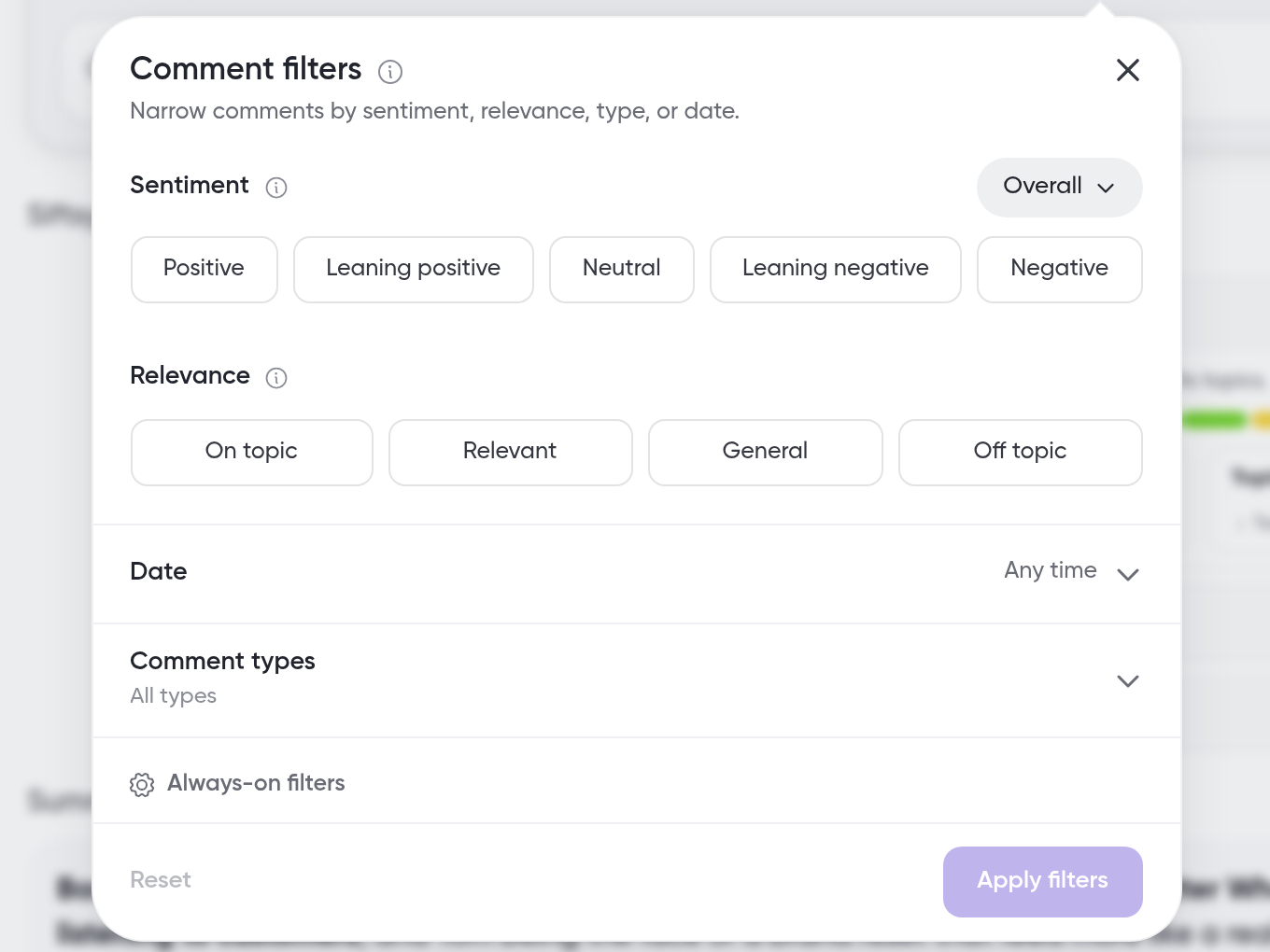
Usa Filtros de comentarios para acotar los comentarios de un análisis por tipo, sentimiento, relevancia, fecha o idioma. Cada filtro que aplicas crea una nueva pestaña de análisis con su propio contexto, métricas y tarjeta de insights.
¿Quieres usar los mismos filtros en todas las búsquedas? Configura Filtros siempre activos una vez y se aplicarán a todos los análisis de tu equipo hasta que los cambies.
Aplicar un filtro
Abre el análisis con los comentarios que quieres filtrar
Haz clic en Filtros de comentarios
Elige los filtros que quieras (consulta las secciones siguientes)
Haz clic en Aplicar
Se abrirá una nueva pestaña de análisis con el contexto, las métricas y la tarjeta de insights de los comentarios filtrados. Haz clic en Restablecer para borrar las selecciones del panel y empezar de nuevo.
Filtrar por tipo de comentario
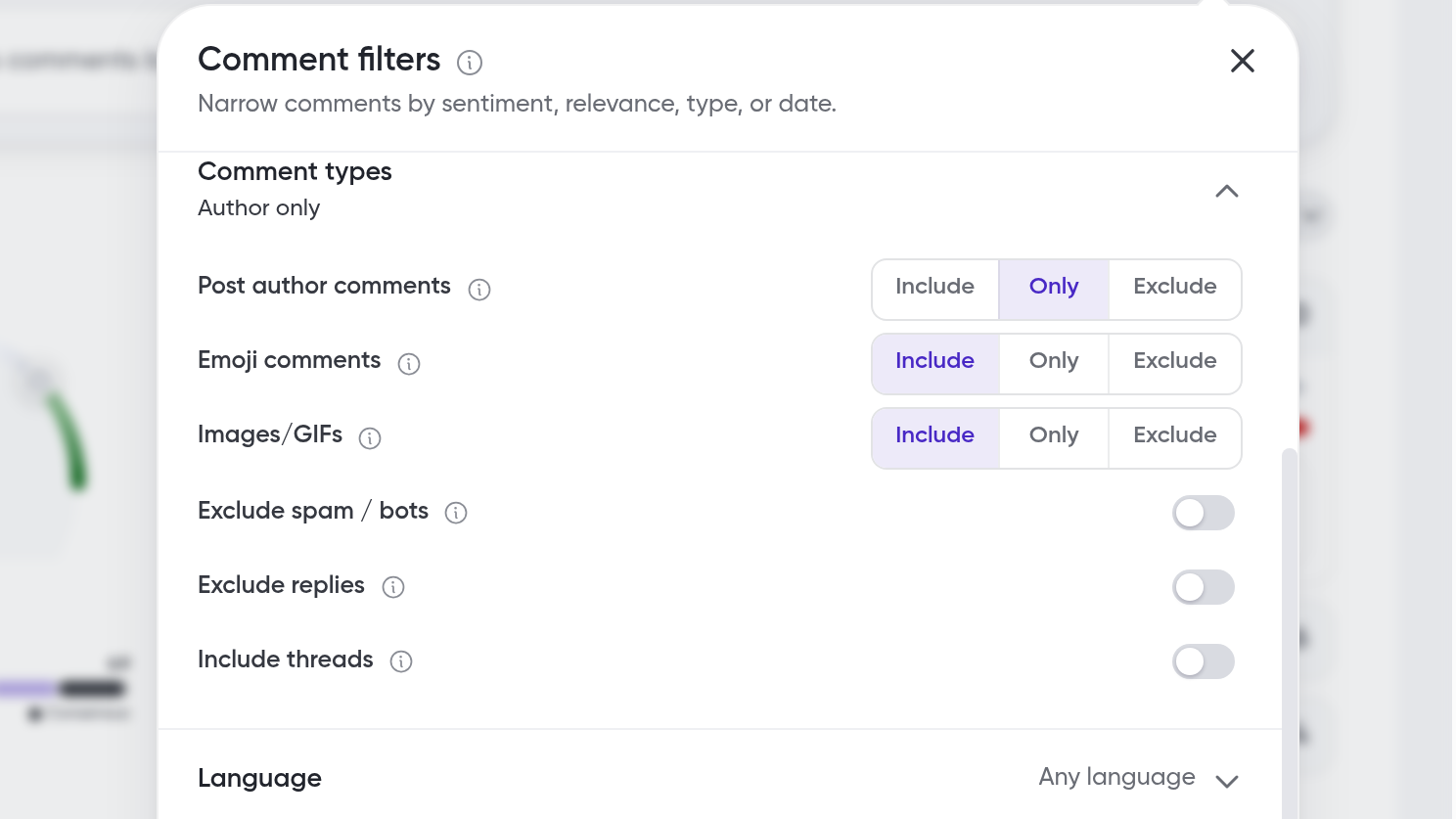
Hay tres tipos de comentarios disponibles, y cada uno tiene las opciones Incluir, Solo y Excluir:
Autor de la publicación: comentarios del autor de la publicación
Emoji: comentarios que contienen emojis
Imágenes y GIF: comentarios que contienen imágenes o GIF
Otras tres opciones permiten ajustar el conjunto de comentarios:
Excluir spam/bots
Excluir respuestas
Incluir hilos
Filtrar por sentimiento
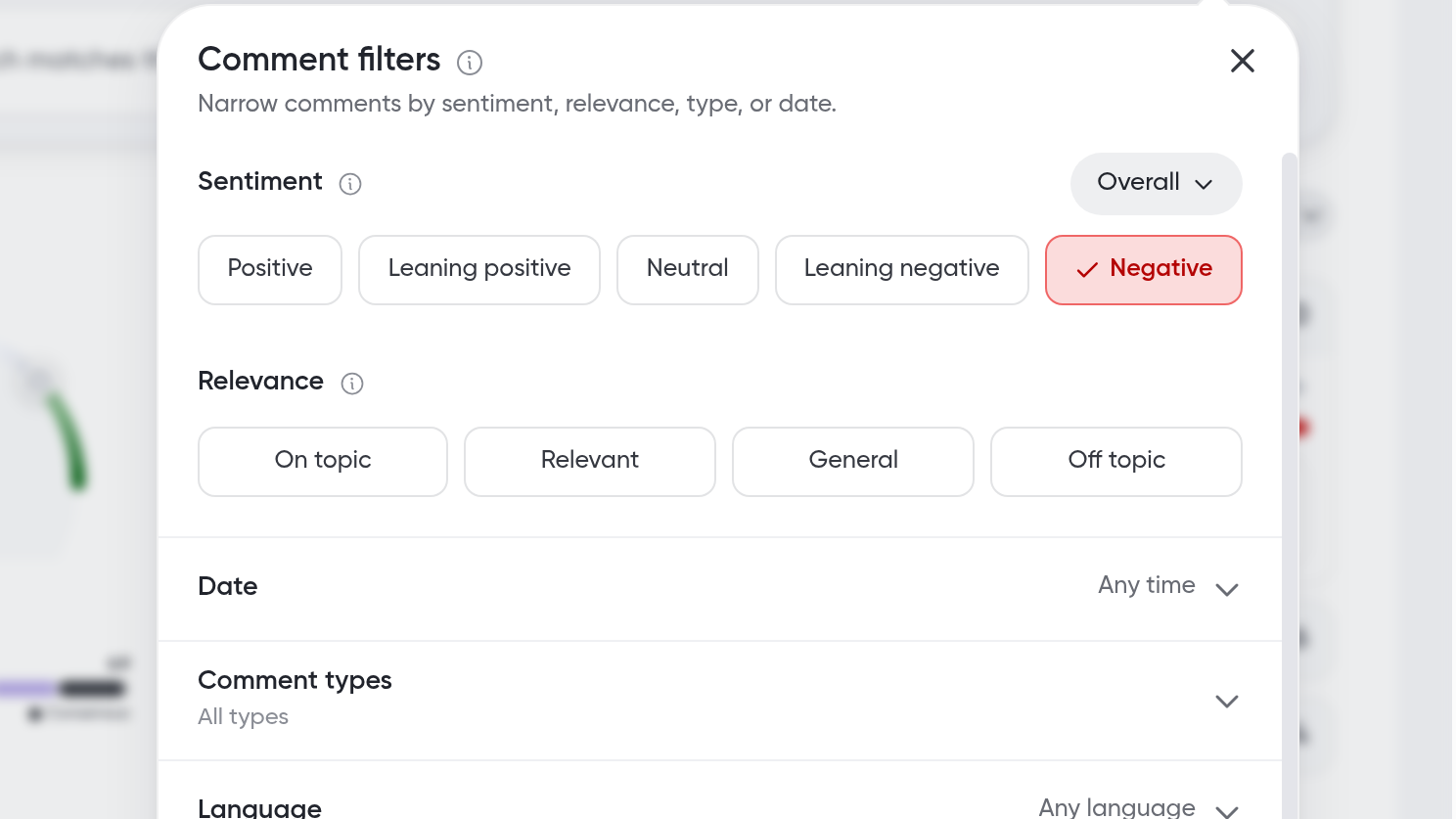
El filtro de sentimiento usa cinco niveles, incluido Neutral. Puedes filtrar por sentimiento General o por sentimiento de Contenido y Tema por separado.
Filtrar por relevancia
El filtro de relevancia acota los comentarios según cuánto se relacionan con la publicación. Elige uno o más de los cuatro niveles: Sobre el tema, Relevante, General y Fuera de tema. Por ejemplo, selecciona Sobre el tema y Relevante para dejar de lado las reacciones genéricas y los comentarios fuera de tema.
Filtrar por fecha
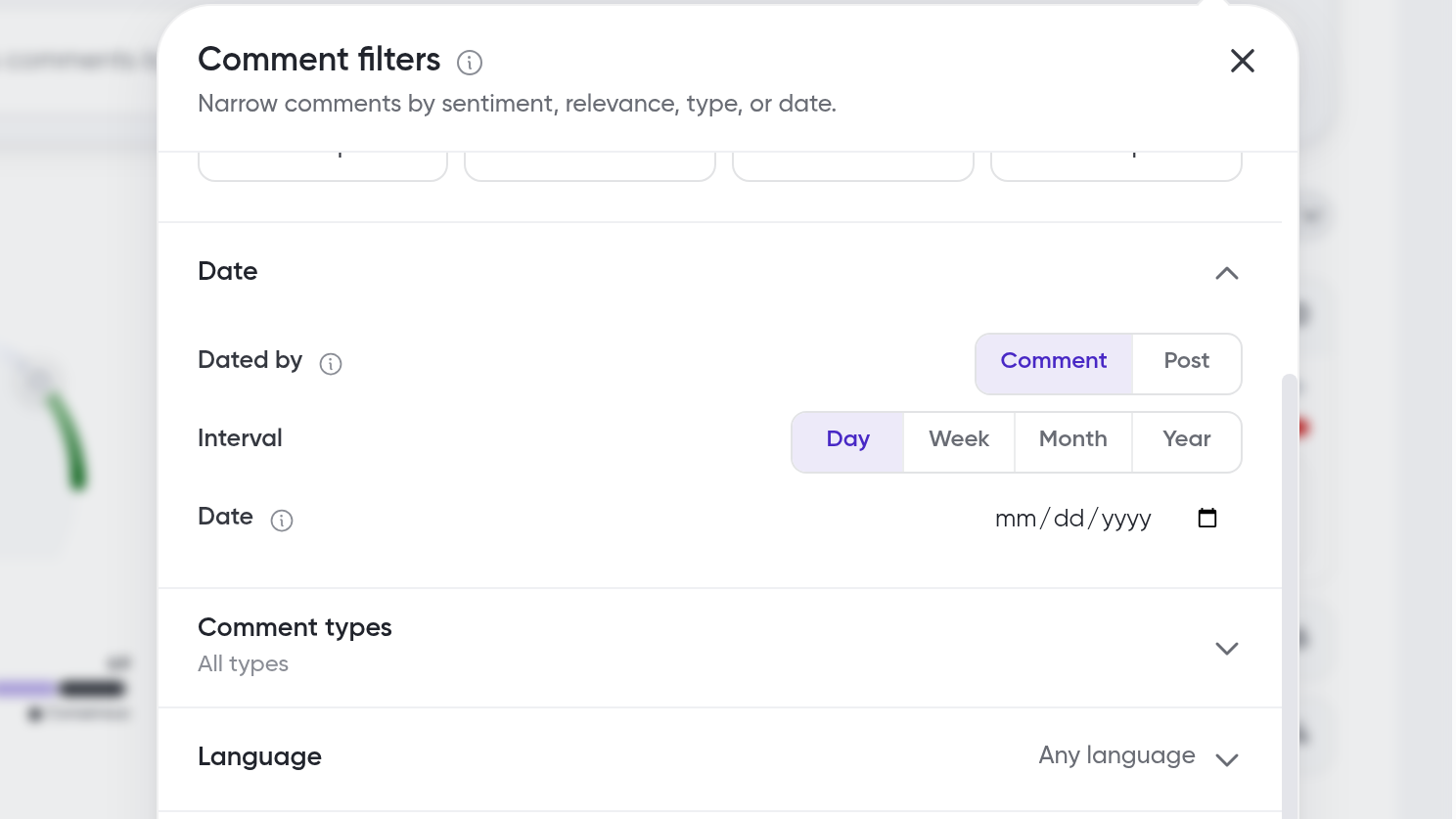
Los filtros de fecha pueden aplicarse a la fecha del comentario o a la fecha de la publicación, para que puedas acotar los resultados según cuándo se escribieron los comentarios o cuándo se publicaron las publicaciones.
Filtrar por idioma
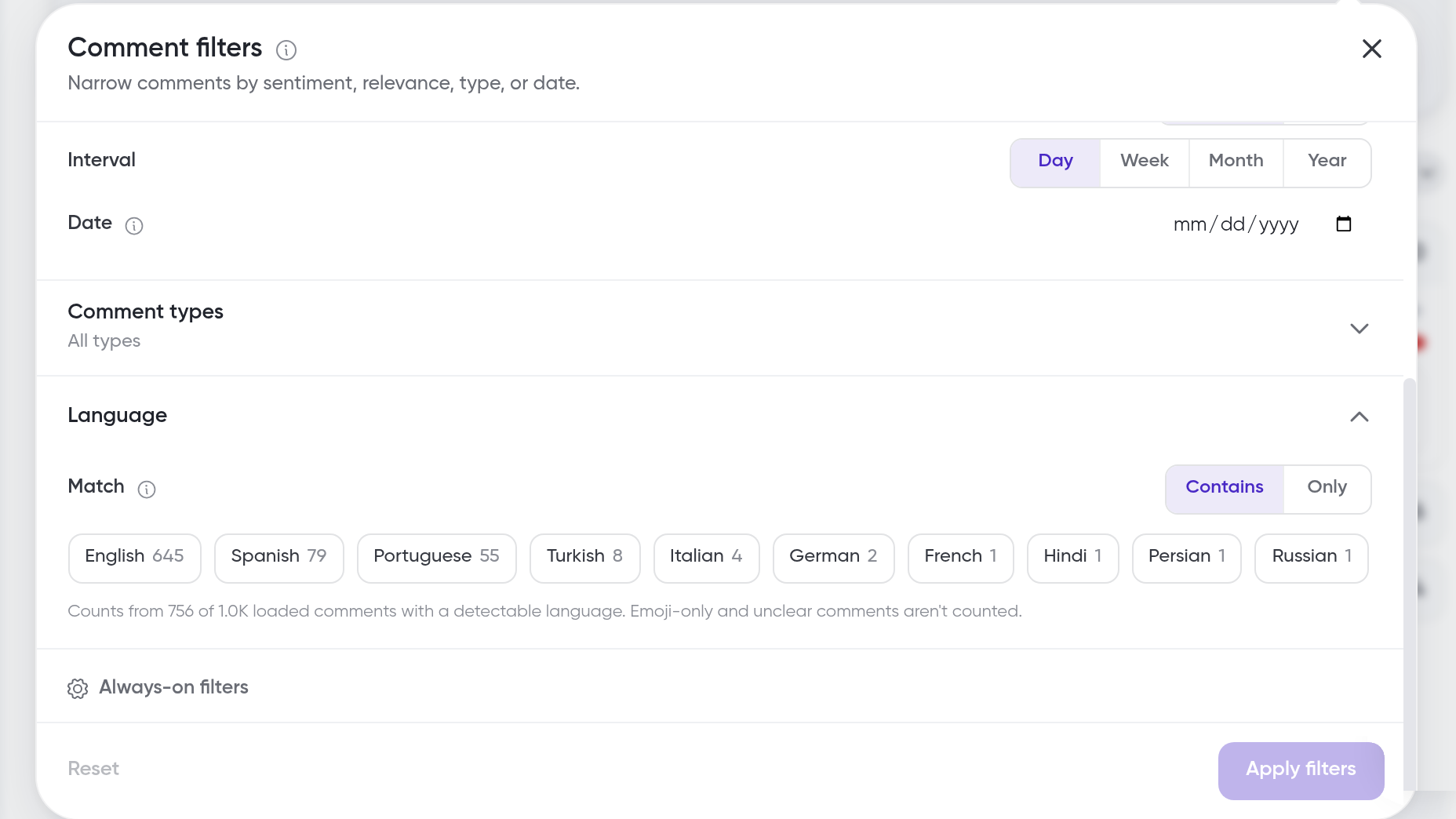
Abre Idioma (la opción predeterminada es Cualquier idioma), elige Coincidencia: Contiene o Solo y, luego, selecciona los chips de idioma que quieras. Cada chip muestra el recuento de ese idioma.
El filtro de idioma solo aparece cuando el análisis incluye datos de idioma, que solo están disponibles para el contenido analizado recientemente. Para obtener más información, consulta Cómo usar el desglose del análisis y el filtro de idioma.
Búsquedas por palabra clave y nombre de usuario
Busca por Palabra clave, Nombre de usuario o Tema con las herramientas de búsqueda del análisis. Los resultados se abrirán en una nueva pestaña de análisis. Consulta Cómo explorar y buscar en los comentarios.
Configurar filtros siempre activos
Los filtros siempre activos se combinan con el texto de búsqueda y los accesos directos en todas las búsquedas. Son personales: solo se aplican en el equipo actual y permanecen activos en todos los análisis.
En la barra de búsqueda de Análisis de comentarios, abre Filtros de comentarios. Filtros siempre activos es la última fila, justo encima de Restablecer y Aplicar filtros.
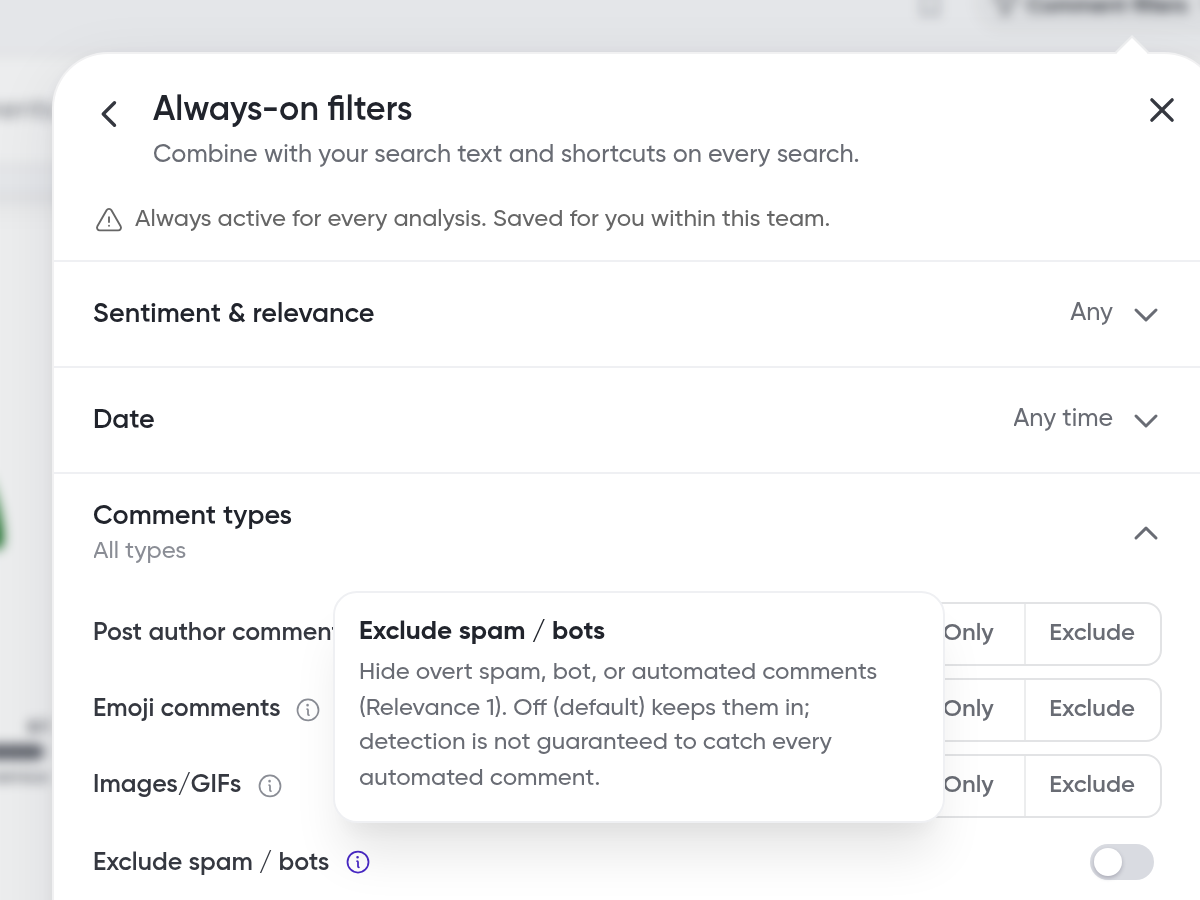
Haz clic en Filtros siempre activos para abrir el panel. El aviso de la parte superior dice: «Siempre activos en todos los análisis. Se guardan para ti en este equipo».
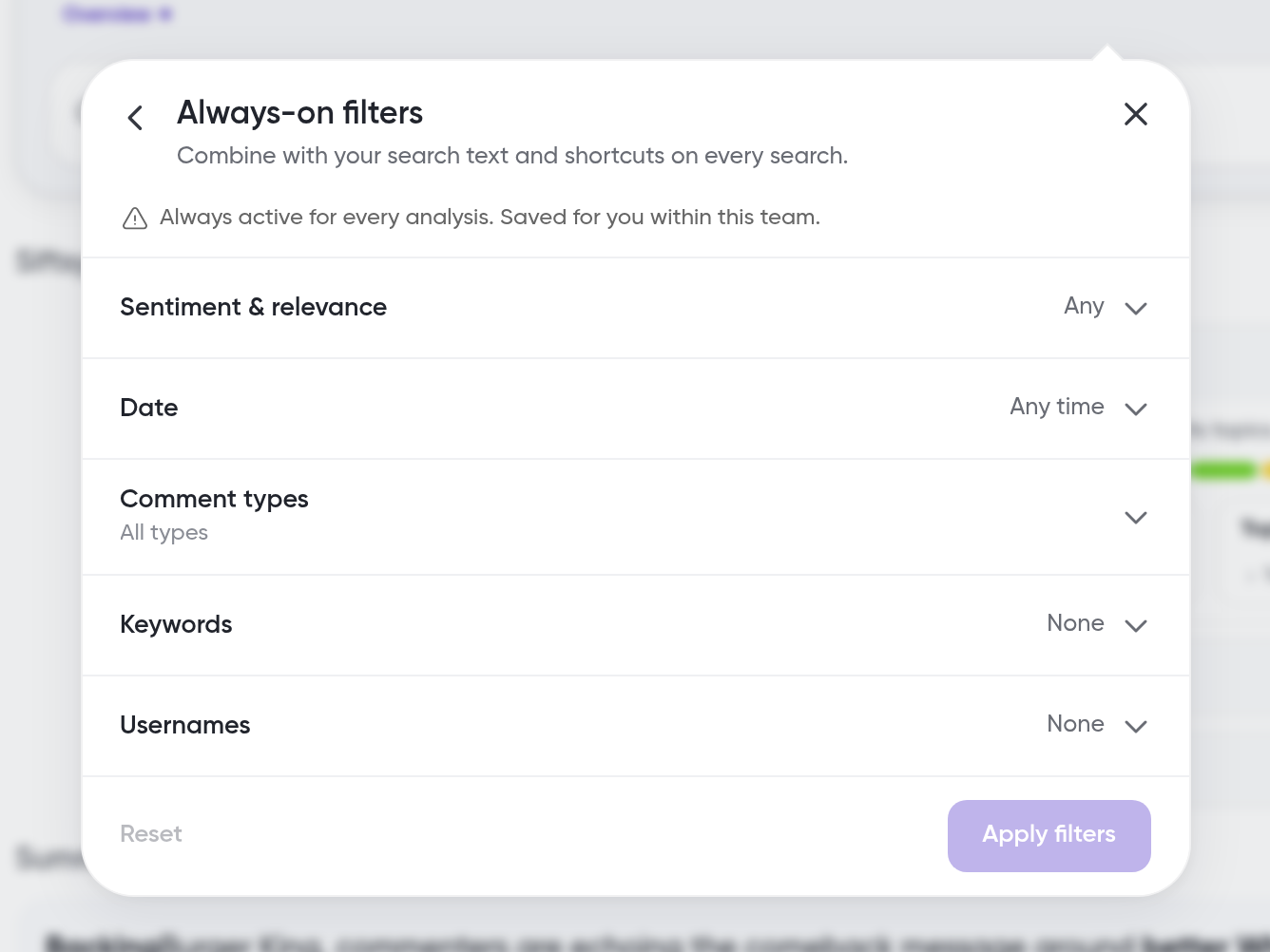
Despliega una fila para configurarla. Las cinco filas empiezan sin filtros aplicados:
Sentimiento y relevancia (predeterminado: Cualquiera). Elige entre Positivo, Algo positivo, Neutral, Algo negativo o Negativo mediante el menú desplegable Sentimiento (configurado en General). Para la relevancia, elige entre Sobre el tema, Relevante, General o Fuera de tema.
Fecha (predeterminado: Cualquier momento). Elige Fecha según Comentario o Publicación, un Intervalo de Día, Semana, Mes o Año y una Fecha.
Tipos de comentario (predeterminado: Todos los tipos). Configura Comentarios del autor de la publicación, Comentarios con emoji e Imágenes/GIF como Incluir, Solo o Excluir (Incluir es la opción predeterminada). Luego, activa los interruptores que quieras; todos están desactivados de forma predeterminada:
Excluir spam/bots oculta el spam evidente y los comentarios de bots o automatizados. La detección no garantiza que se identifiquen todos los comentarios automatizados.
Excluir respuestas elimina las respuestas.
Incluir hilos incluye el resto del hilo de respuestas de un comentario coincidente, incluso si esas respuestas no coinciden.
Palabras clave (predeterminado: Ninguna). Añade palabras o frases para incluirlas o excluirlas.
Nombres de usuario (predeterminado: Ninguno). Incluye o excluye cuentas específicas.
Haz clic en Aplicar filtros en el pie del panel. Restablecer está al lado.
Preguntas frecuentes
¿Quién puede ver mis filtros siempre activos?
¿Excluir spam/bots detecta todos los bots?
No. Oculta el spam evidente y los comentarios de bots o automatizados. Está desactivado de forma predeterminada y la detección no garantiza que se identifiquen todos los comentarios automatizados.
Qué hacer a continuación
Muestra u oculta secciones de la tarjeta de insights en Cómo mostrar u ocultar secciones de la tarjeta de insights, filtra comentarios por idioma en Cómo usar el desglose del análisis y el filtro de idioma o busca palabras clave, nombres de usuario y temas en Cómo explorar y buscar en los comentarios.
¿Te fue útil?
¿Te fue útil?