
Cómo crear dinámicamente grupos y colecciones de publicaciones
Usa esta opción cuando quieras analizar por separado un subconjunto de publicaciones y mantenerlas juntas en una nueva colección. Puedes seleccionar publicaciones en la tabla de publicaciones, verlas como un grupo dinámico independiente y, después, crear una colección con ese grupo.
Seleccionar publicaciones
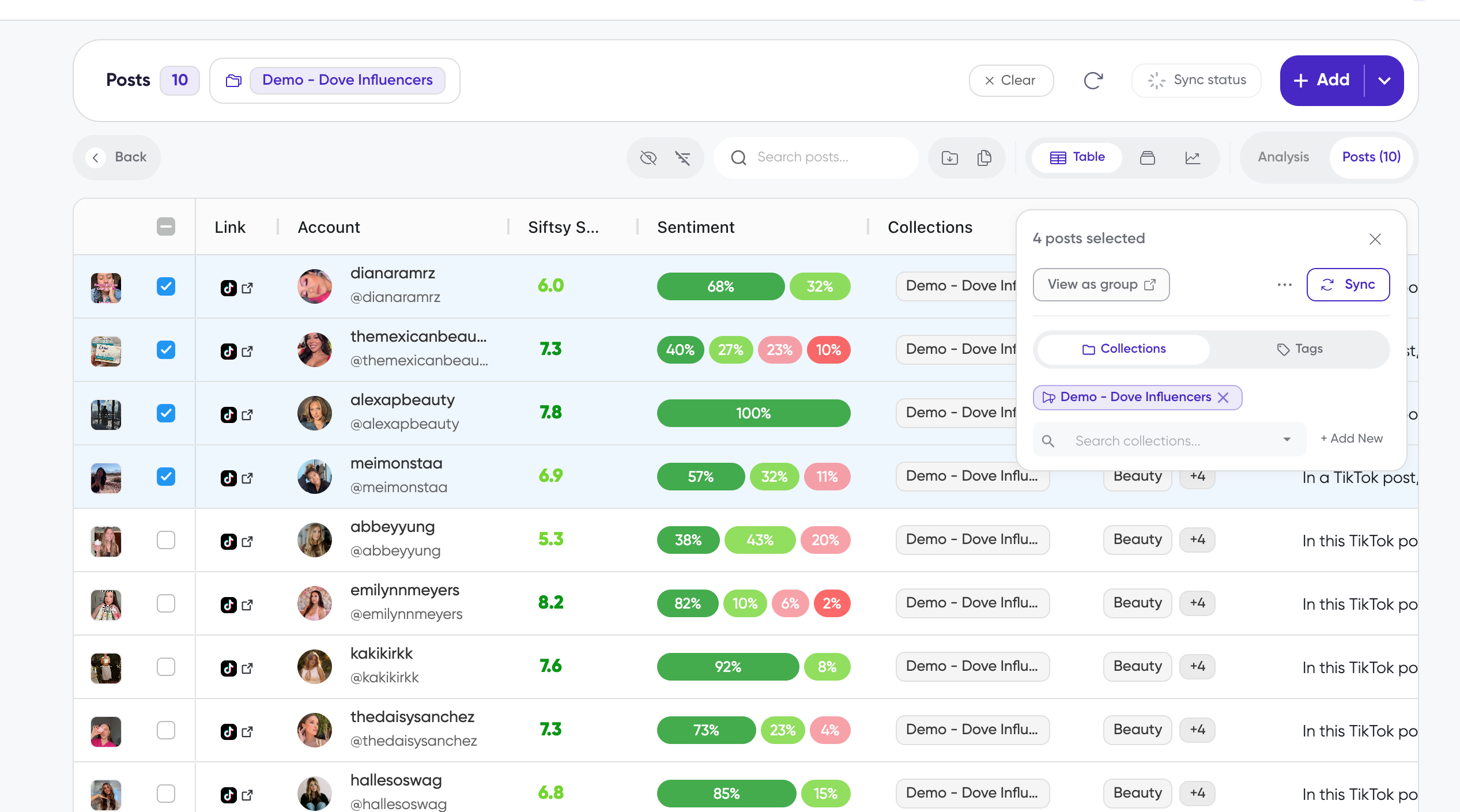
Abre el espacio de trabajo del equipo y haz clic en Publicaciones para abrir la tabla de publicaciones
Selecciona las publicaciones que quieras agrupar
Usa las casillas de cada fila para seleccionar publicaciones individuales
Usa la casilla del encabezado de la tabla para seleccionar todas las publicaciones
A la derecha aparece un panel de selección que muestra cuántas publicaciones has seleccionado, por ejemplo, 4 publicaciones seleccionadas.
Analizar el grupo
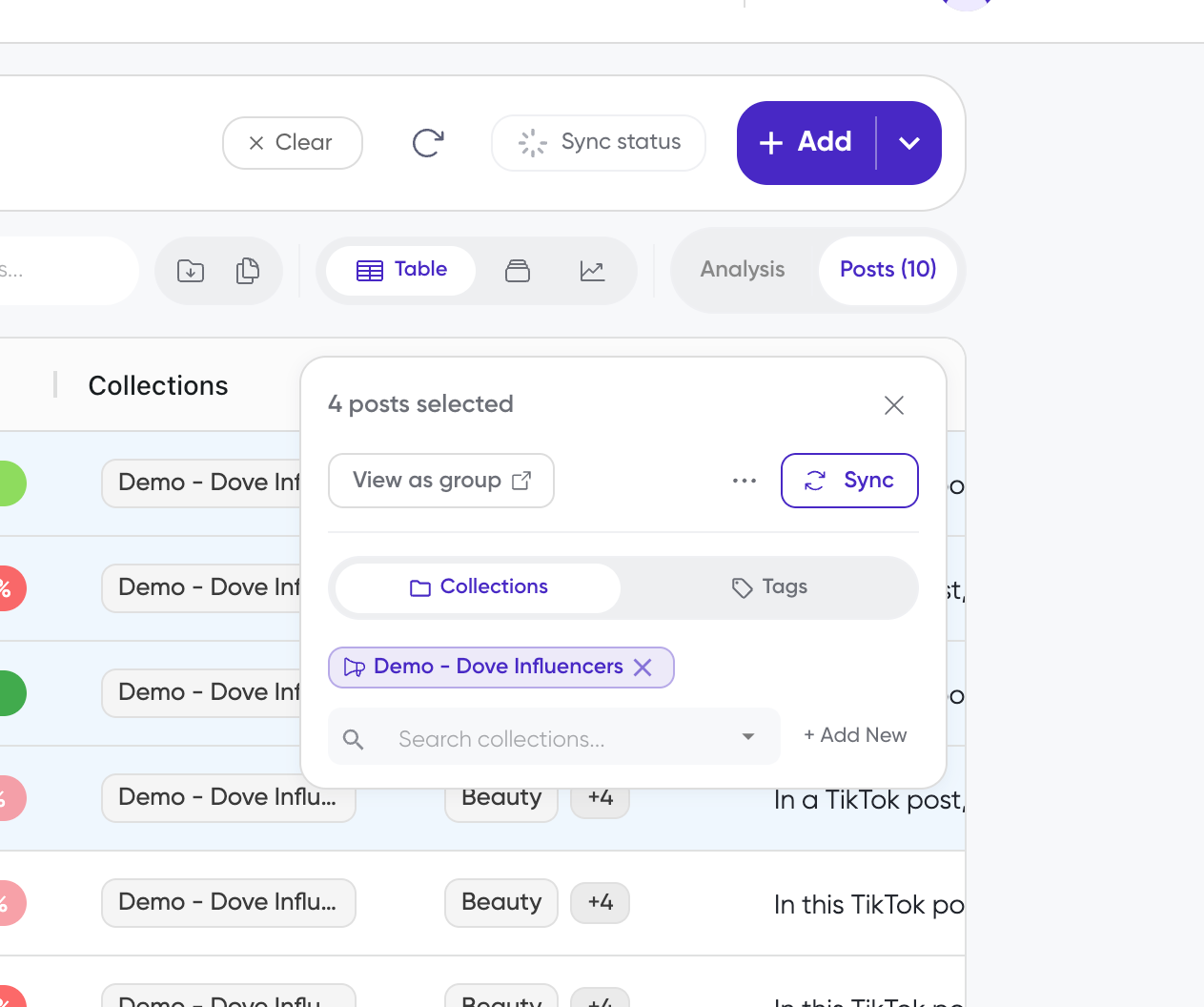
Ver como grupo abre un ámbito de grupo temporal, por lo que el análisis incluye únicamente las publicaciones seleccionadas.
En el panel de selección, haz clic en Ver como grupo
Cuando se seleccionan todas las publicaciones visibles, el control se desactiva y muestra Todas seleccionadas
Usa los controles Análisis y Publicaciones para alternar entre el análisis del grupo y su lista de publicaciones
El análisis se limita a las publicaciones seleccionadas: no se incluyen las publicaciones que están fuera del grupo.
Guardar el grupo como una nueva colección
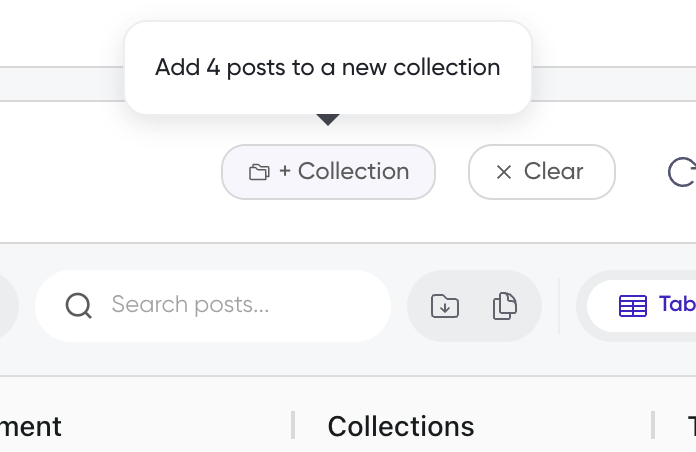
Al guardar el grupo, se crea una nueva colección que contiene exactamente las publicaciones agrupadas. La vista del grupo se reemplaza por la nueva colección y permaneces en la vista Publicaciones.
En la vista del grupo, haz clic en + Colección (en pantallas más pequeñas, el botón aparece como +)
Introduce un nombre en el campo Nombre de la colección
Si quieres, elige un tipo y un color para la colección
Haz clic en Siguiente y revisa la confirmación
Haz clic en Crear colección
Para añadir las publicaciones seleccionadas a una colección existente, usa la sección Colecciones del panel de selección; consulta Cómo añadir publicaciones a varias colecciones.
Guardar al salir del grupo
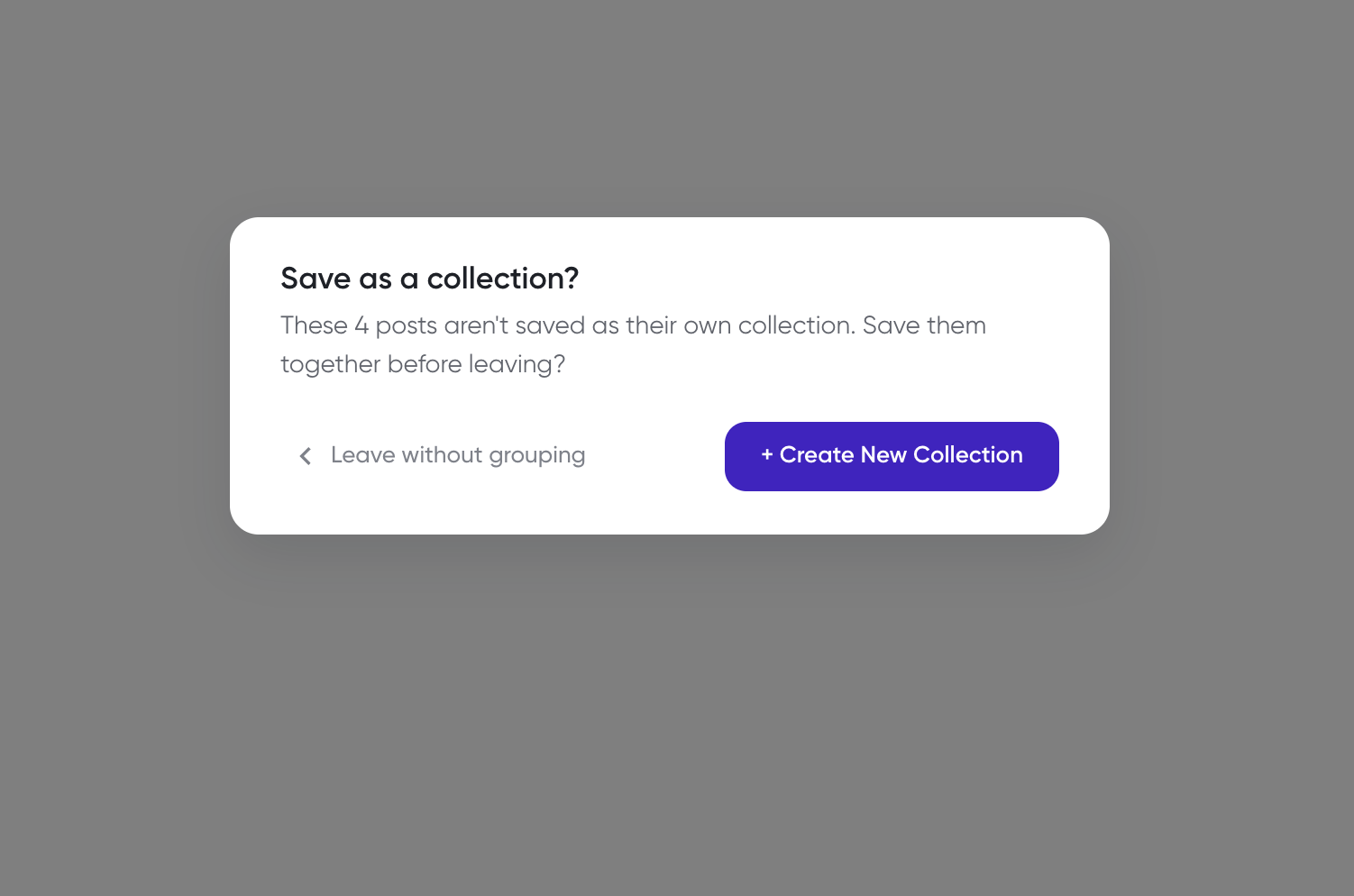
Si haces clic en Atrás antes de guardar el grupo, Siftsy te pregunta si quieres mantener juntas las publicaciones.
Haz clic en Atrás para salir de la vista del grupo y volver a la vista desde la que llegaste
En el mensaje ¿Guardar como colección?, elige una opción
Salir sin agrupar te permite volver sin guardar y elimina el grupo y sus filtros
+ Crear nueva colección abre el cuadro de diálogo de colecciones para que puedas guardar juntas las publicaciones
Qué sigue
Aprende a cambiar el nombre de la colección, organizarla o archivarla en Cómo editar colecciones. Para crear un análisis completo a partir de una colección guardada, consulta Cómo empezar a analizar comentarios.