
Cómo agregar publicaciones a varias colecciones
Usa esto cuando quieras asignar publicaciones existentes a colecciones adicionales. Seleccionarás publicaciones de la tabla y usarás el selector de colecciones para agregarlas a una o más colecciones existentes, o crear una nueva colección durante el mismo paso.
Crear una nueva colección si es necesario
Si la colección a la que quieres agregar publicaciones aún no existe, créala primero en la Barra de selección de publicaciones en la parte superior. Haz clic en el campo de colección y empieza a escribir un nuevo nombre de colección; luego selecciona el botón + Nueva colección para finalizar la creación.
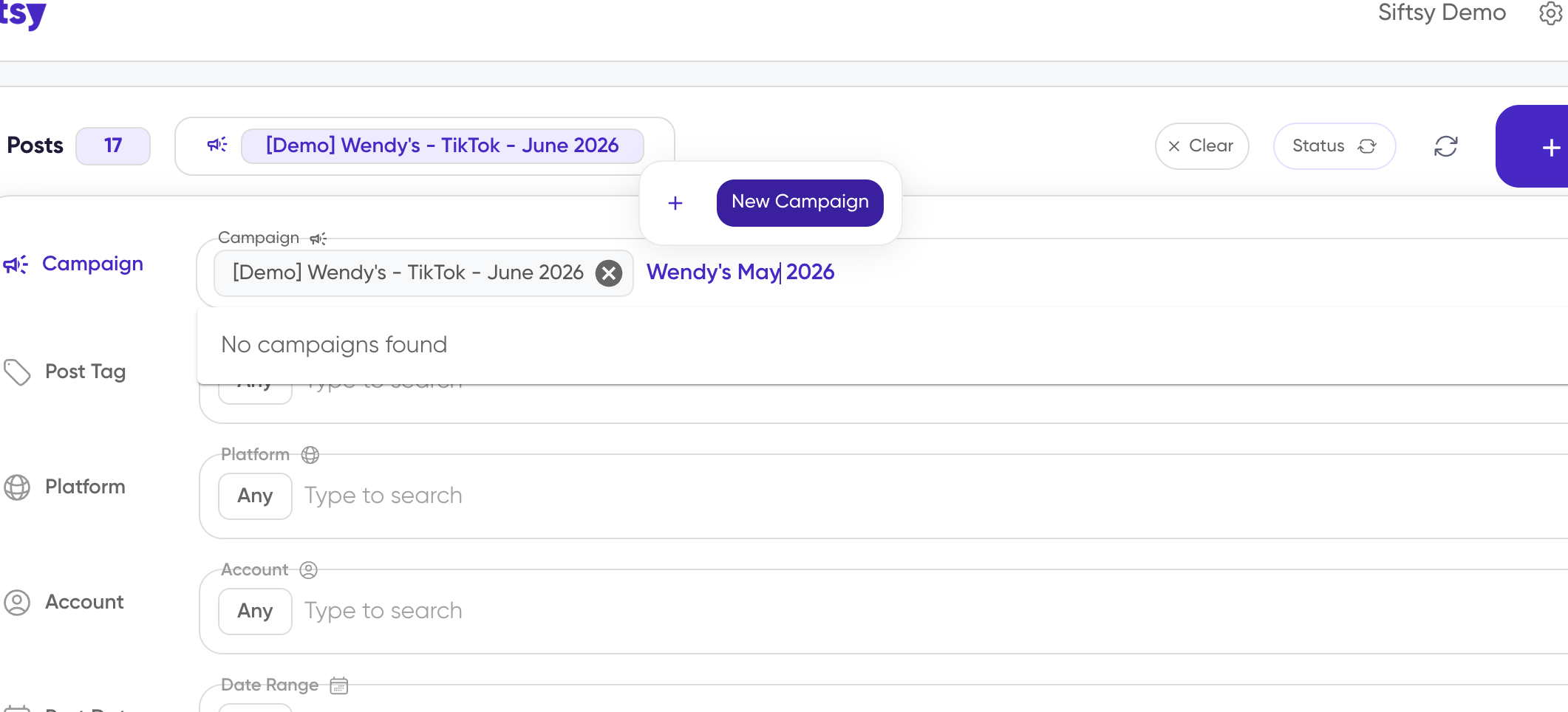
Una vez que tengas una colección objetivo, selecciona la pestaña Posts en la parte superior derecha del panel para ir a la tabla de publicaciones.
Seleccionar publicaciones
Ve a la tabla de publicaciones de la colección o vista que contiene las publicaciones que quieres agregar a otras colecciones
Selecciona las publicaciones que quieres reasignar
Usa las casillas de verificación de cada fila para seleccionar publicaciones individuales
Usa la casilla de verificación en el encabezado de la tabla para seleccionar todas las publicaciones
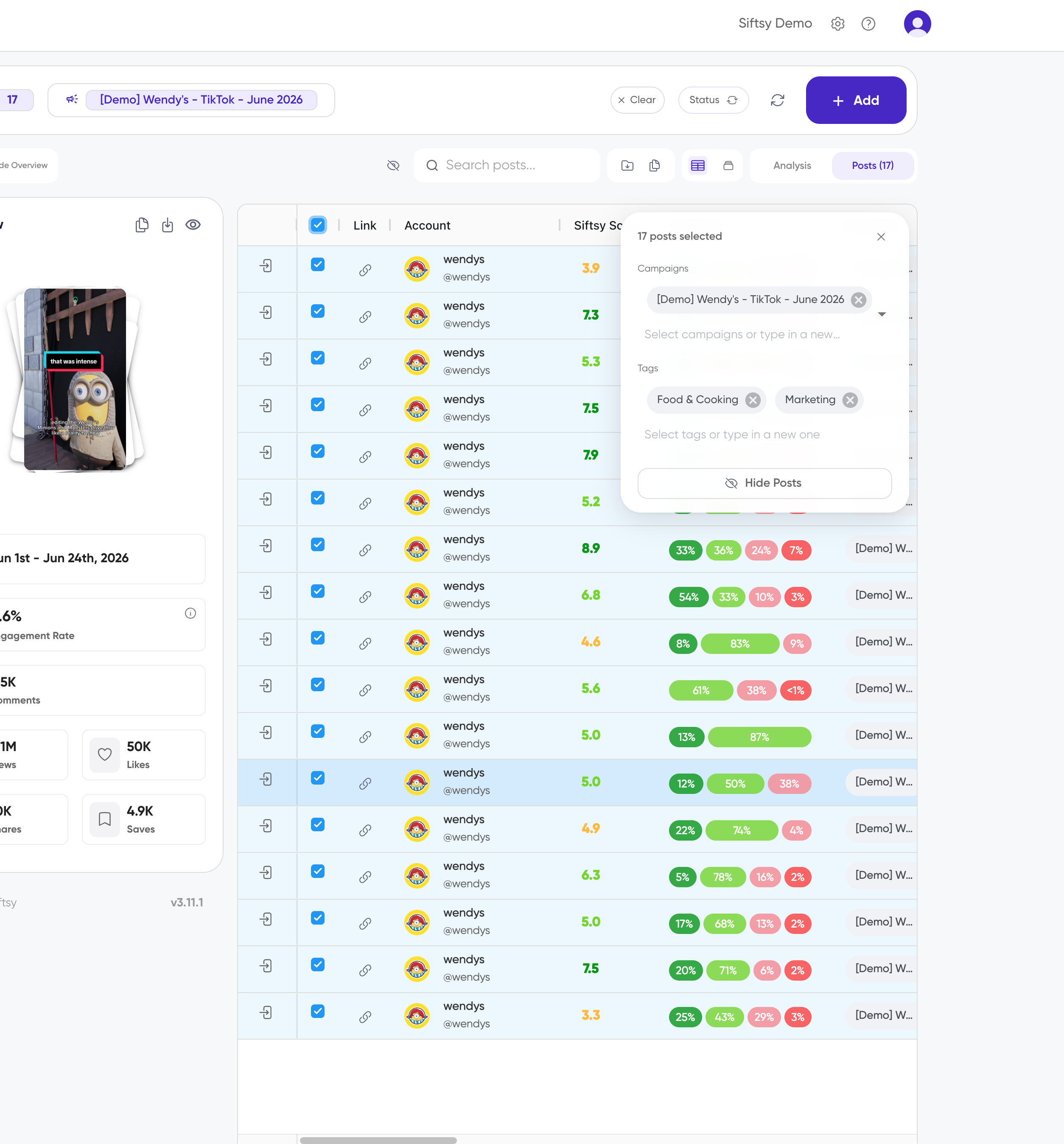
Agregar a colecciones
En el panel que aparece a la derecha, busca la sección Collections
Haz clic en el campo Collections y selecciona una o más colecciones existentes del menú desplegable
Las colecciones seleccionadas aparecerán en el panel
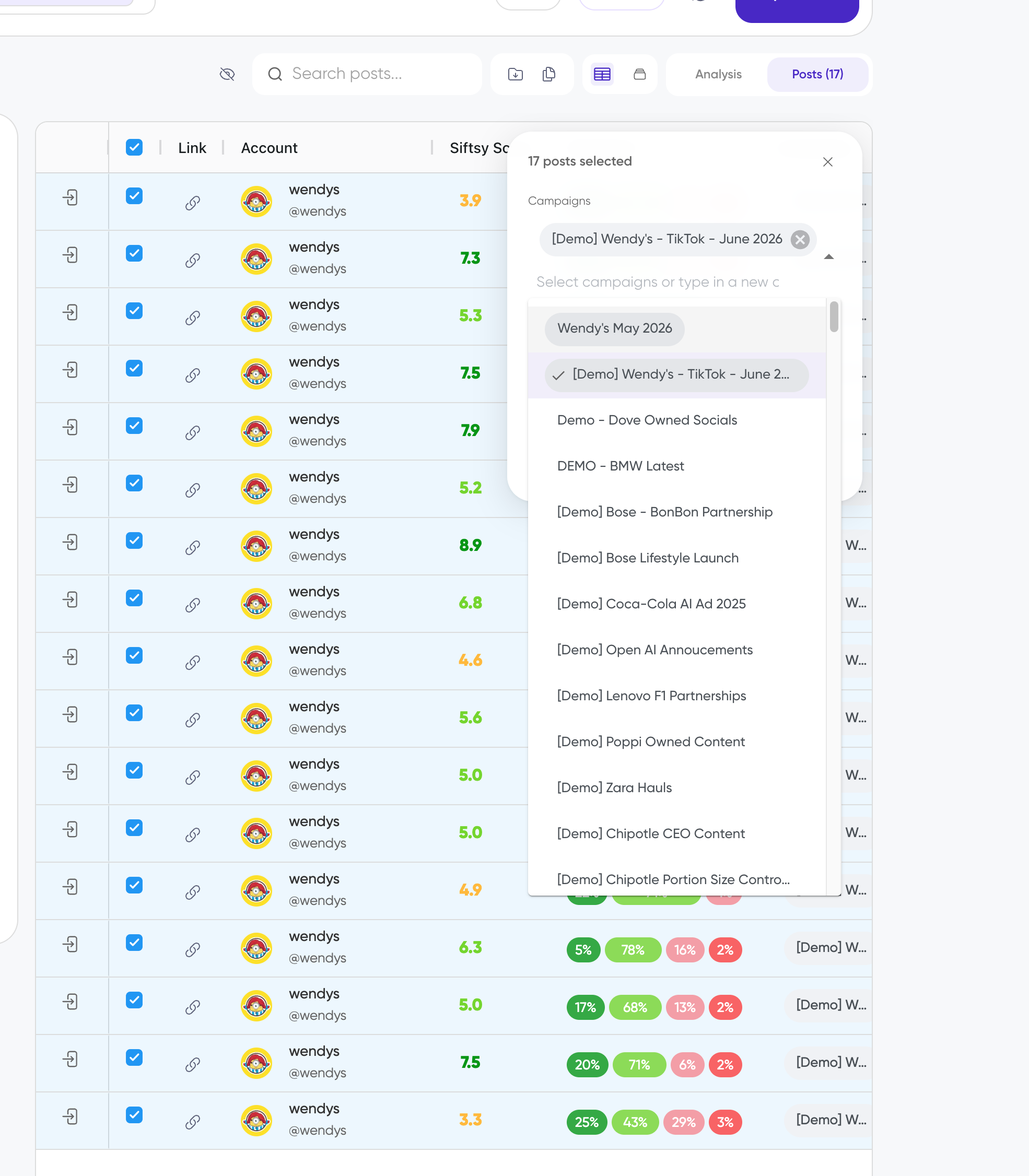
Las publicaciones ya se agregaron a las colecciones que seleccionaste. Puedes encontrarlas abriendo cada colección y viendo su tabla de publicaciones.
Qué sigue
Aprende a crear colecciones mientras subes publicaciones en Cómo crear colecciones. Si necesitas agregar publicaciones nuevas en lugar de reasignar las existentes, consulta Cómo agregar publicaciones o Cómo agregar publicaciones en bloque.