
Cómo editar colecciones
Usa esta guía para editar nombres de colecciones, añadir grupos para organizarlas mejor o archivar colecciones que ya no necesites. Al pasar el cursor sobre una colección en la lista, se muestran las opciones Renombrar, Archivar, Copiar y Añadir grupo.
Para editar colecciones, primero necesitas crearlas. Consulta Cómo crear colecciones.
Editar el nombre de una colección
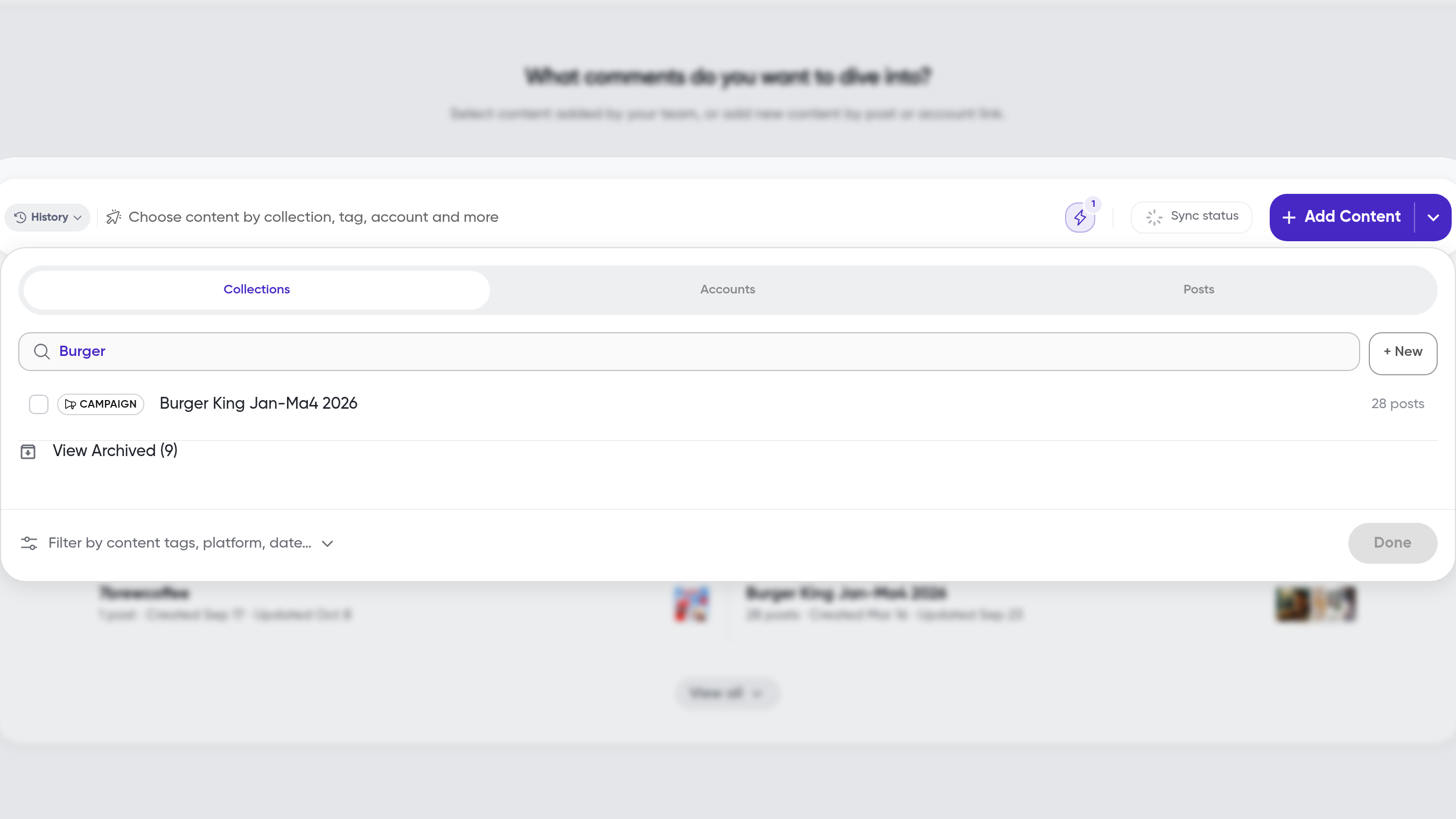
En la página de inicio, haz clic en la barra superior que dice Elegir contenido por colección, etiqueta, cuenta y más
En el panel de selección que aparece, haz clic en el campo de búsqueda junto a Colección
En la lista desplegable, busca la colección que quieras editar
Mientras pasas el cursor sobre la colección de la lista, haz clic en Renombrar
En el campo de entrada que aparece, escribe el nuevo nombre de tu colección
Haz clic en Guardar
El nuevo nombre de la colección se mostrará en la misma lista mencionada en el paso 3.
Añadir un grupo a una colección
En la página de inicio, haz clic en la barra superior que dice Elegir contenido por colección, etiqueta, cuenta y más
En el panel de selección que aparece, haz clic en el campo de búsqueda junto a Colección
En la lista desplegable, busca la colección a la que quieras añadir un subgrupo
Mientras pasas el cursor sobre la colección de la lista, haz clic en Añadir grupo
Para eliminar un subgrupo existente, pasa el cursor sobre él y haz clic en Eliminar
En el campo de entrada que aparece, escribe un nombre para el nuevo subgrupo
Confirma el nombre del subgrupo haciendo clic en Guardar
El nuevo grupo se mostrará debajo de la colección a la que lo añadiste.
Archivar una colección
En la página de inicio, haz clic en la barra superior que dice Elegir contenido por colección, etiqueta, cuenta y más
En el panel de selección que aparece, haz clic en el campo de búsqueda junto a Colección
En la lista desplegable, busca la colección que quieras archivar
Mientras pasas el cursor sobre la colección de la lista, haz clic en Archivar
En la tarjeta de confirmación que aparece, haz clic en Archivar solo la colección (conservar las publicaciones)
Si quieres archivar una colección y todas las publicaciones agrupadas dentro de ella, haz clic en Archivar colección y publicaciones
La colección ya no aparecerá en tu lista de colecciones. Además, si eliges archivar todas las publicaciones asociadas con la colección, ahora aparecerán en tus publicaciones archivadas.
Qué sigue
Aprende a crear nuevas colecciones en Cómo crear colecciones, o si quieres usar una colección para un informe, consulta Cómo empezar a analizar comentarios.