
Cómo navegar por la página de inicio
La página de inicio tiene dos pestañas principales, Contenido y Actividad, y una barra superior con tu historial reciente, el selector de contenido, Automatizar y Estado de sincronización.
Pestañas de la página de inicio
En Contenido puedes explorar tus colecciones, cuentas, publicaciones y etiquetas. Actividad es la cronología de todo lo que hace tu equipo en Siftsy, desde las cargas hasta las ejecuciones de automatizaciones. Consulta Cómo usar el feed de actividad.
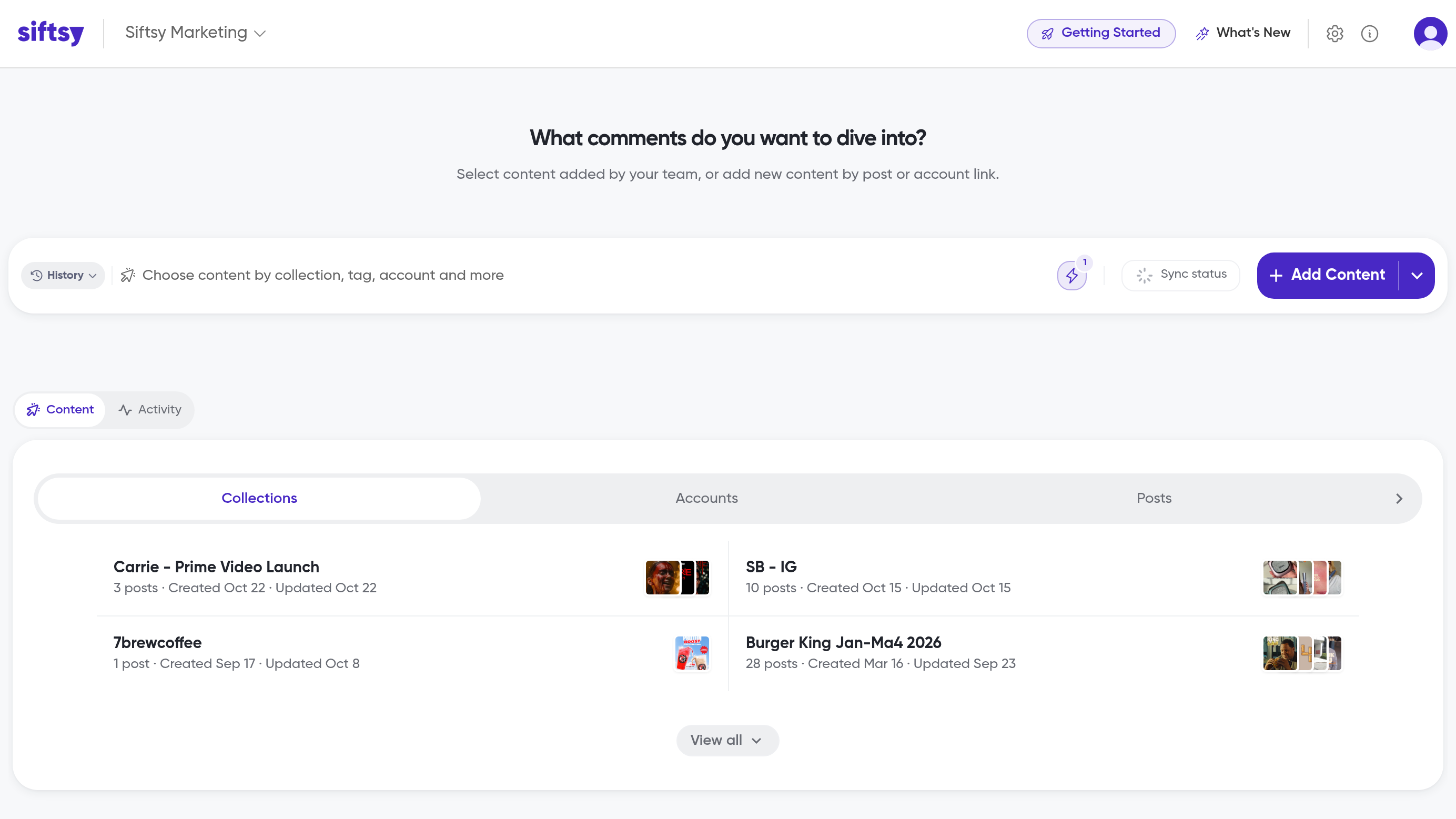
Subpestañas de Contenido
La pestaña Contenido tiene cuatro subpestañas:
Colecciones — Explora todas tus colecciones con vistas previas en miniatura y el recuento de publicaciones. Haz clic en Ver todo para ver la lista completa, donde puedes filtrar por 23 tipos de colección y ordenar por fecha de actualización, fecha de creación, fecha de publicación, nombre o número de publicaciones.
Cuentas — Explora las publicaciones organizadas por cuenta de redes sociales. En las cuentas aparece una insignia Supervisión. Configura la supervisión en Cómo automatizar la sincronización de publicaciones y supervisar cuentas.
Publicaciones — Explora todas las publicaciones directamente. Esta es una vista de exploración, no la tabla de publicaciones en la que trabajas; la tabla de publicaciones se encuentra dentro de la pestaña Publicaciones de cada colección. Consulta Cómo usar la pestaña de publicaciones.
Etiquetas — Explora las etiquetas de tu contenido. Esta subpestaña permanece oculta hasta que haces clic en Mostrar etiquetas. Consulta Cómo añadir etiquetas de contenido a las publicaciones.
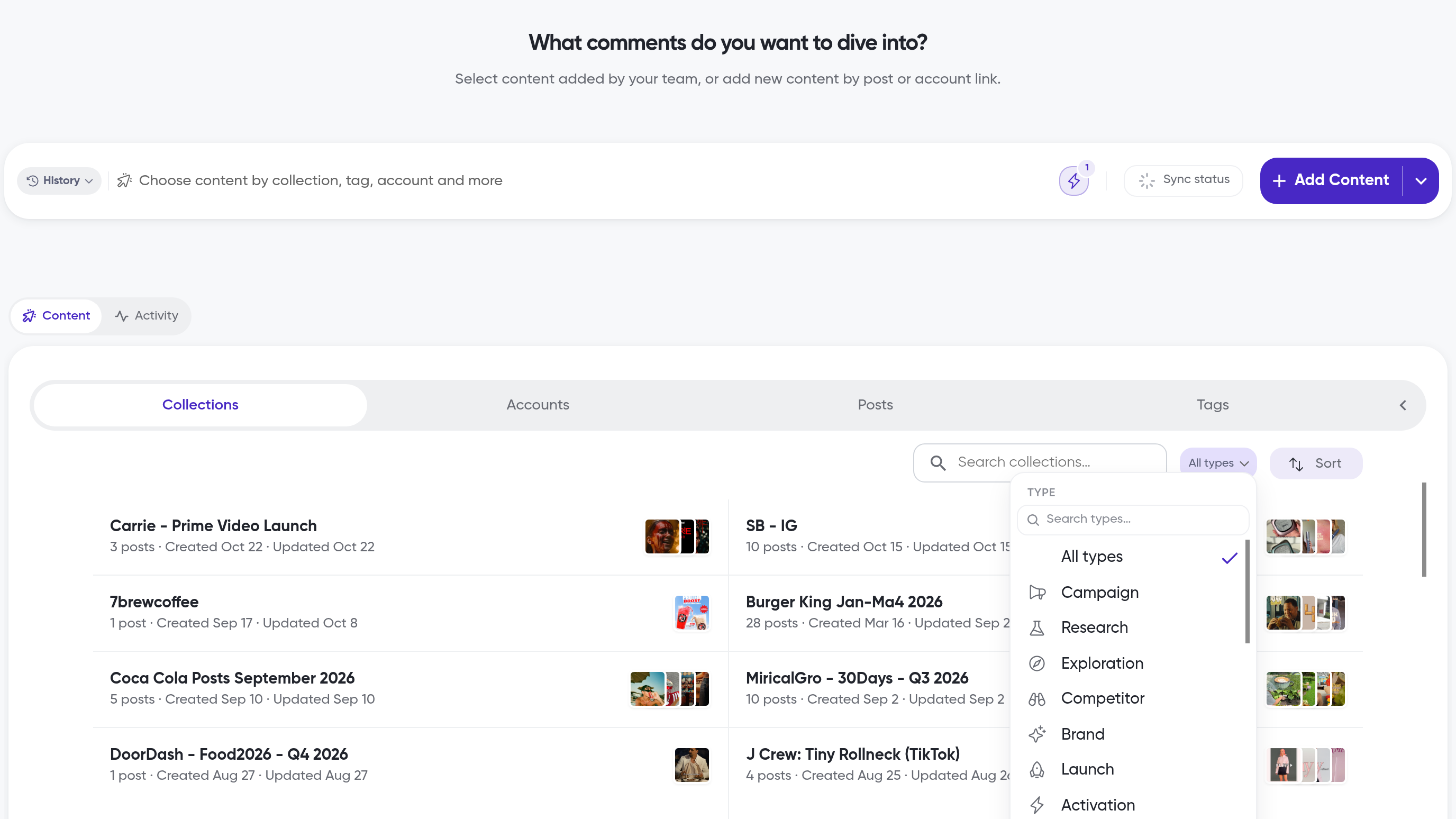
Barra superior
Encima de las pestañas, la barra superior incluye el encabezado de la página, un menú desplegable de Historial con tus selecciones recientes, el selector de contenido, un botón Automatizar y un botón Estado de sincronización.
Haz clic en Estado de sincronización para abrir Estado del procesamiento, donde los contadores indican cuántas publicaciones hay en cada estado de sincronización: primera sincronización, sincronizadas de nuevo, no disponibles, canceladas y retenidas.
Qué hacer a continuación
Empieza a añadir publicaciones con Cómo añadir publicaciones o a organizarlas en colecciones con Cómo crear colecciones.