
Cómo automatizar la sincronización de publicaciones y supervisar cuentas
Usa esta guía para mantener tus análisis al día sin tener que sincronizarlos manualmente. Las automatizaciones vuelven a sincronizar publicaciones que ya analizaste (Supervisar publicaciones) o añaden publicaciones nuevas de hasta 5 cuentas (Supervisar cuenta) según una programación.
Las automatizaciones usan créditos de publicaciones. Cada automatización tiene un Límite mensual de créditos (100 créditos de forma predeterminada), para que puedas controlar el gasto.
Abrir Automatizaciones
Abre Automatizaciones desde el espacio de trabajo de tu equipo:
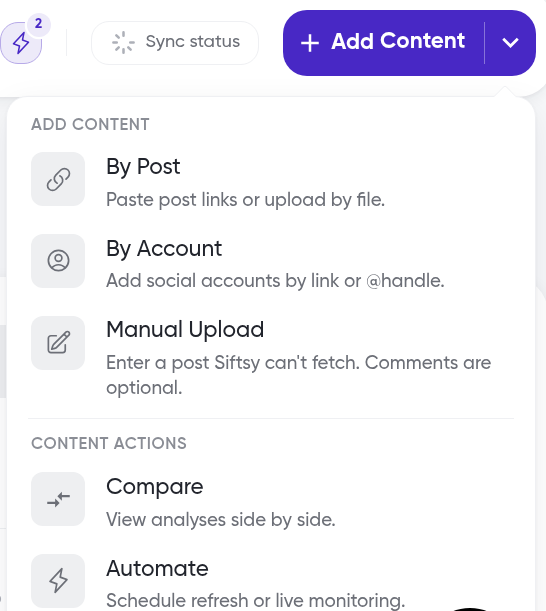
Barra superior — Haz clic en el botón Automatizar, con el icono de un rayo, junto a Estado de sincronización
Menú Añadir contenido — Haz clic en la flecha junto a Añadir contenido y, en Acciones de contenido, haz clic en Automatizar
Colección — Abre una colección, haz clic en Acciones y, luego, en Automatizar
Tabla de publicaciones — Selecciona publicaciones en una colección y haz clic en Automatizar publicaciones...
Añadir contenido por cuenta — Haz clic en Supervisar junto a una cuenta, en Por cuenta
Revisar tus automatizaciones
El panel Automatizaciones muestra las automatizaciones Activas, En pausa y Pasadas, junto con su tipo, frecuencia, fecha de vencimiento y estado. Un equipo puede tener hasta 10 automatizaciones activas a la vez. Si una automatización alcanza su límite de créditos, se pausa y muestra un banner con las opciones Añadir créditos, Reanudar y Ver.
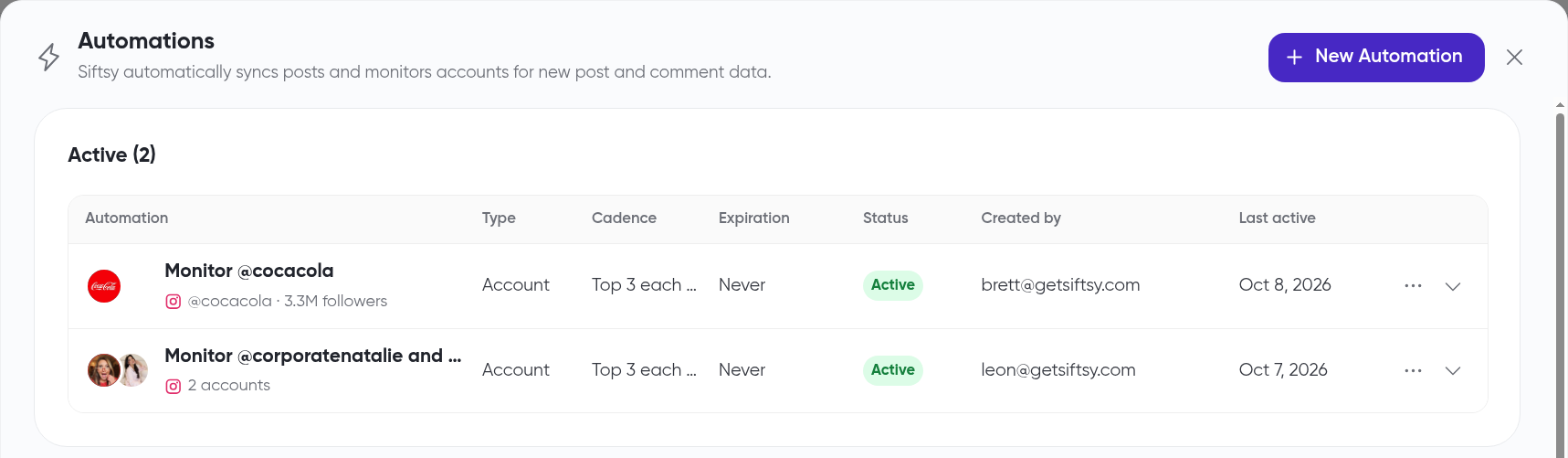
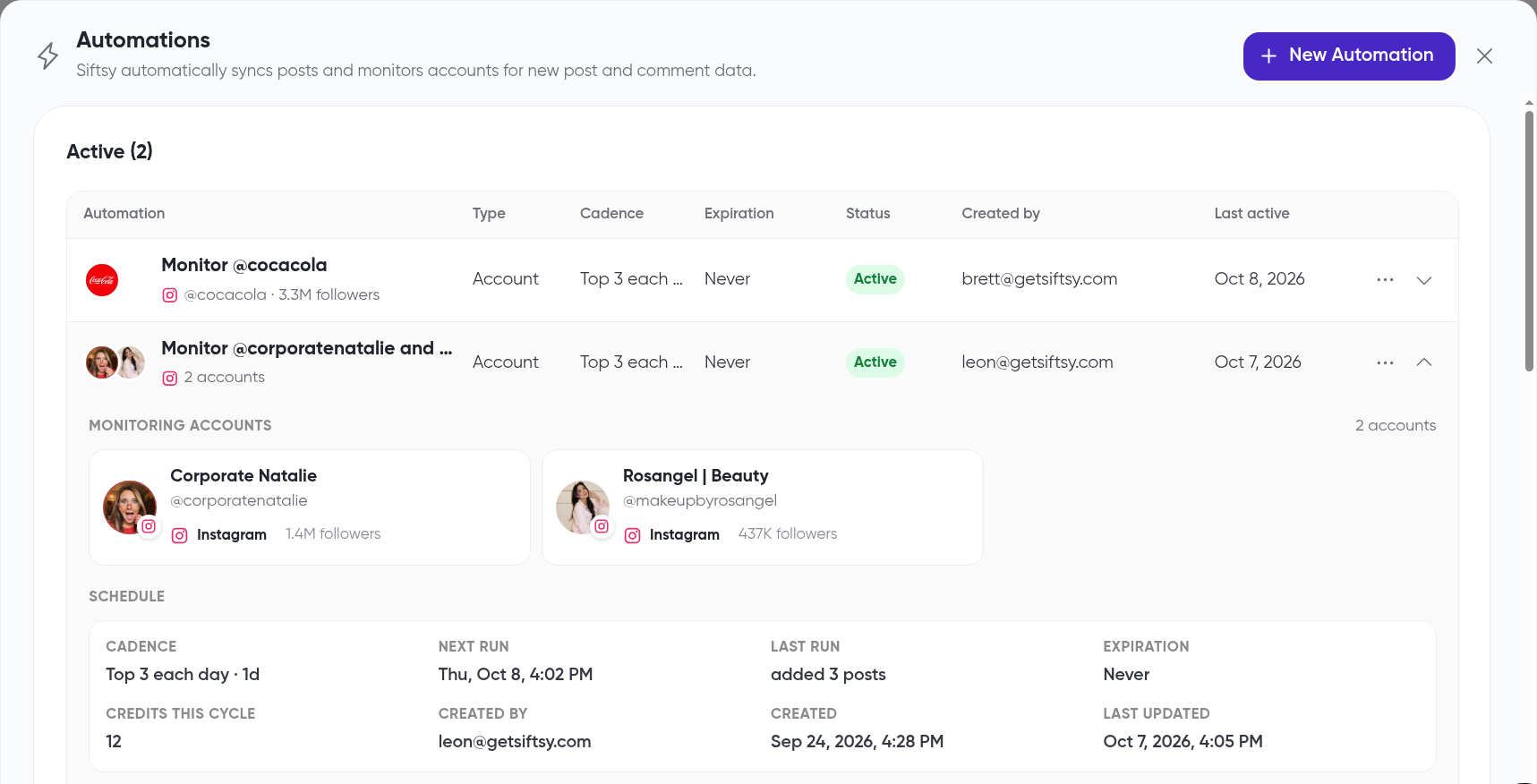
Haz clic en el chevrón al final de una fila para expandirla
Revisa la Programación, incluidos Próxima ejecución, Última ejecución y Créditos de este ciclo
En Ejecuciones recientes, haz clic en Ver publicaciones para ver qué se añadió o sincronizó en una ejecución
Supervisar publicaciones
Supervisar publicaciones mantiene actualizado el análisis de comentarios de las publicaciones que ya analizaste.
En el panel Automatizaciones, haz clic en + Nueva automatización
Selecciona Supervisar publicaciones y haz clic en Continuar
Introduce un Nombre de automatización
Haz clic en elegir una colección y selecciona qué quieres supervisar
Colección — Todas las publicaciones de una colección
Publicaciones — Busca por cuenta o descripción y selecciona hasta 50 publicaciones. Las publicaciones subidas manualmente no se pueden automatizar
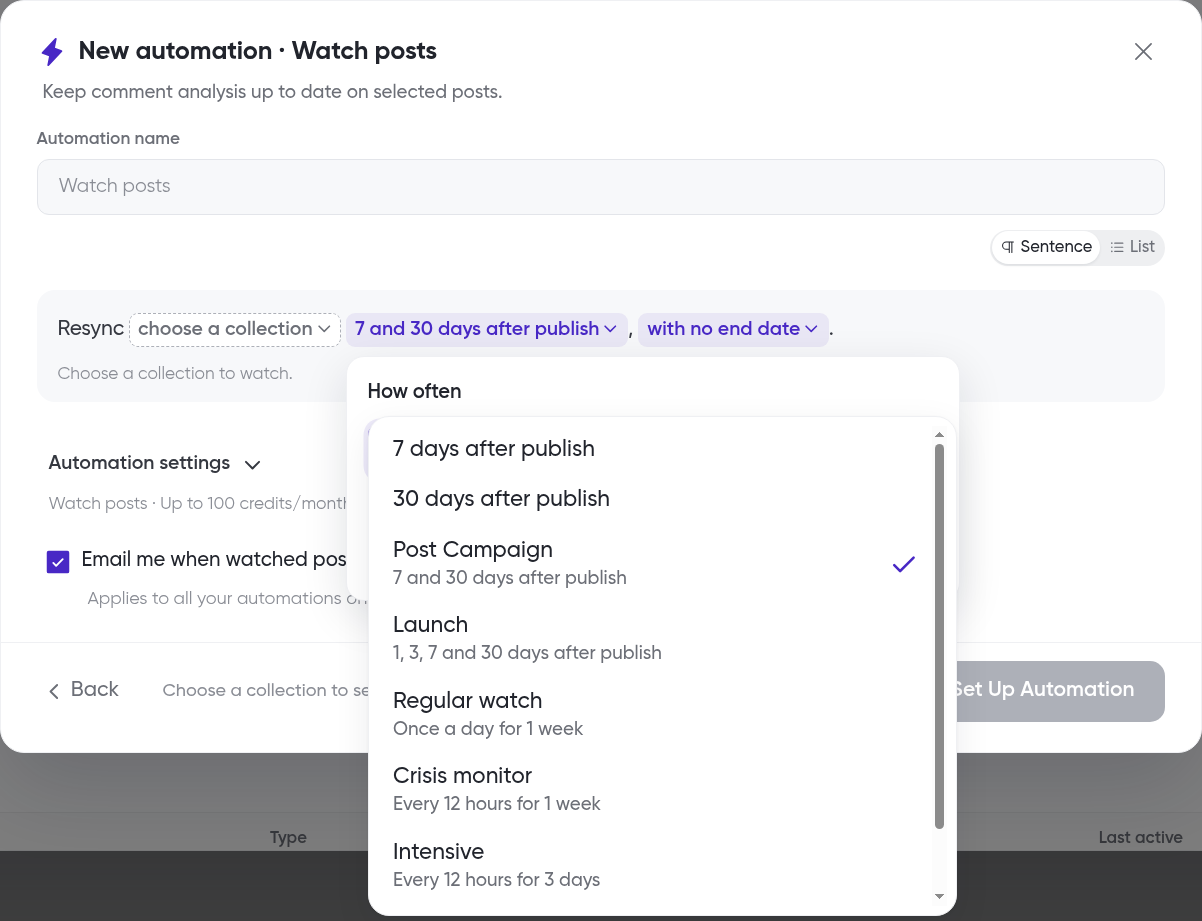
Haz clic en 7 y 30 días después de la publicación y elige la frecuencia de sincronización
Campaña de publicaciones (predeterminado) — 7 y 30 días después de la publicación
Lanzamiento — 1, 3, 7 y 30 días después de la publicación
Supervisión regular, Supervisión de crisis o Intensiva — Diariamente o cada 12 horas durante un periodo breve
Personalizada... — Tus propios horarios de actualización
Haz clic en sin fecha de finalización para elegir cuándo termina: Nunca, En 1 semana, En 1 mes, En 3 meses o En una fecha...
Revisa la estimación de créditos y haz clic en Configurar automatización
Automatizar publicaciones desde la tabla de publicaciones
Abre una colección y haz clic en Publicaciones para abrir la tabla de publicaciones
Marca la casilla junto a cada publicación que quieras supervisar
En el panel de selección, por ejemplo, 3 publicaciones seleccionadas, haz clic en Más acciones (...) y, luego, en Automatizar publicaciones...
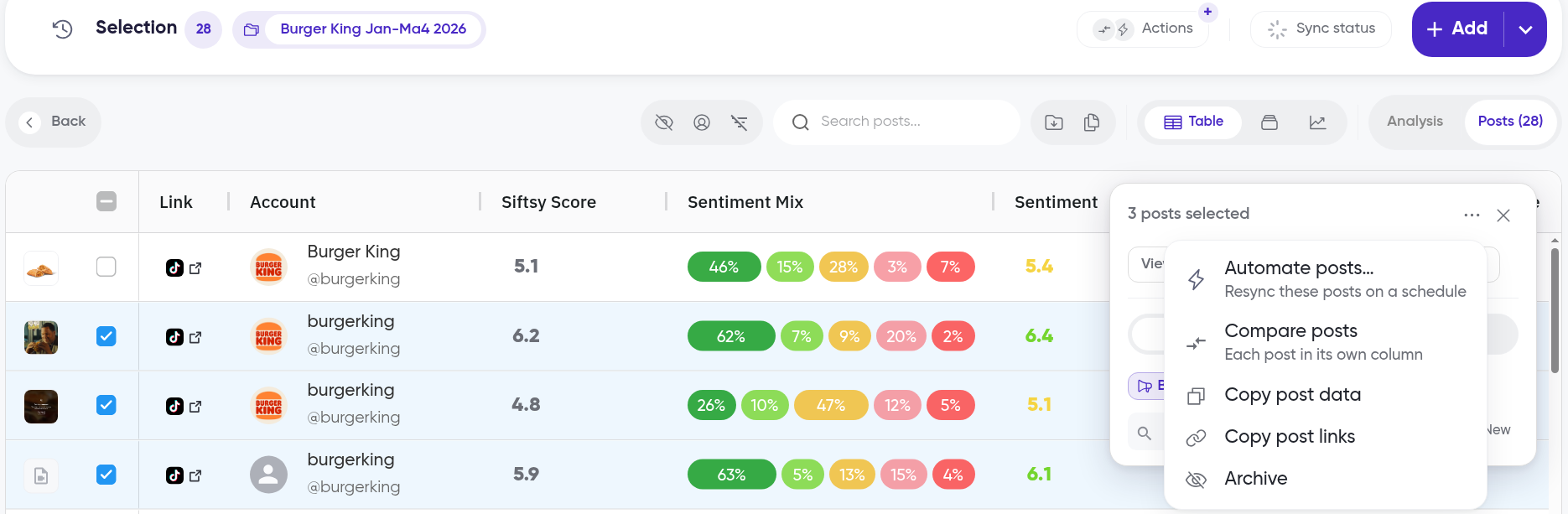
En el cuadro de diálogo Nueva automatización, revisa la configuración predefinida de Supervisar publicaciones, como «Volver a sincronizar estas 3 publicaciones a diario hasta el 15 de oct. de 2026». Haz clic en una opción para cambiarla
Comprueba la estimación de créditos, por ejemplo, «≈ 3 publicaciones × 6 ejecuciones · ≈ 18 créditos», y haz clic en Configurar automatización
Supervisar cuentas
Supervisar cuenta revisa hasta 5 cuentas según una programación y, luego, añade y analiza sus publicaciones nuevas.
Haz clic en + Nueva automatización, selecciona Supervisar cuenta y haz clic en Continuar
Introduce un Nombre de automatización
Haz clic en cada opción resaltada de la frase para cambiarla
En Cuentas (hasta 5), selecciona una cuenta o haz clic en + Añadir una cuenta nueva
Deja una colección nueva para que Siftsy cree una, o selecciona una colección existente
Elige la hora de la Primera ejecución, Inmediatamente o Programada, y haz clic en Configurar automatización
Por ejemplo, Supervisar @cocacola añade las 3 publicaciones principales de @cocacola todos los días a las 7:30 a. m. EDT.
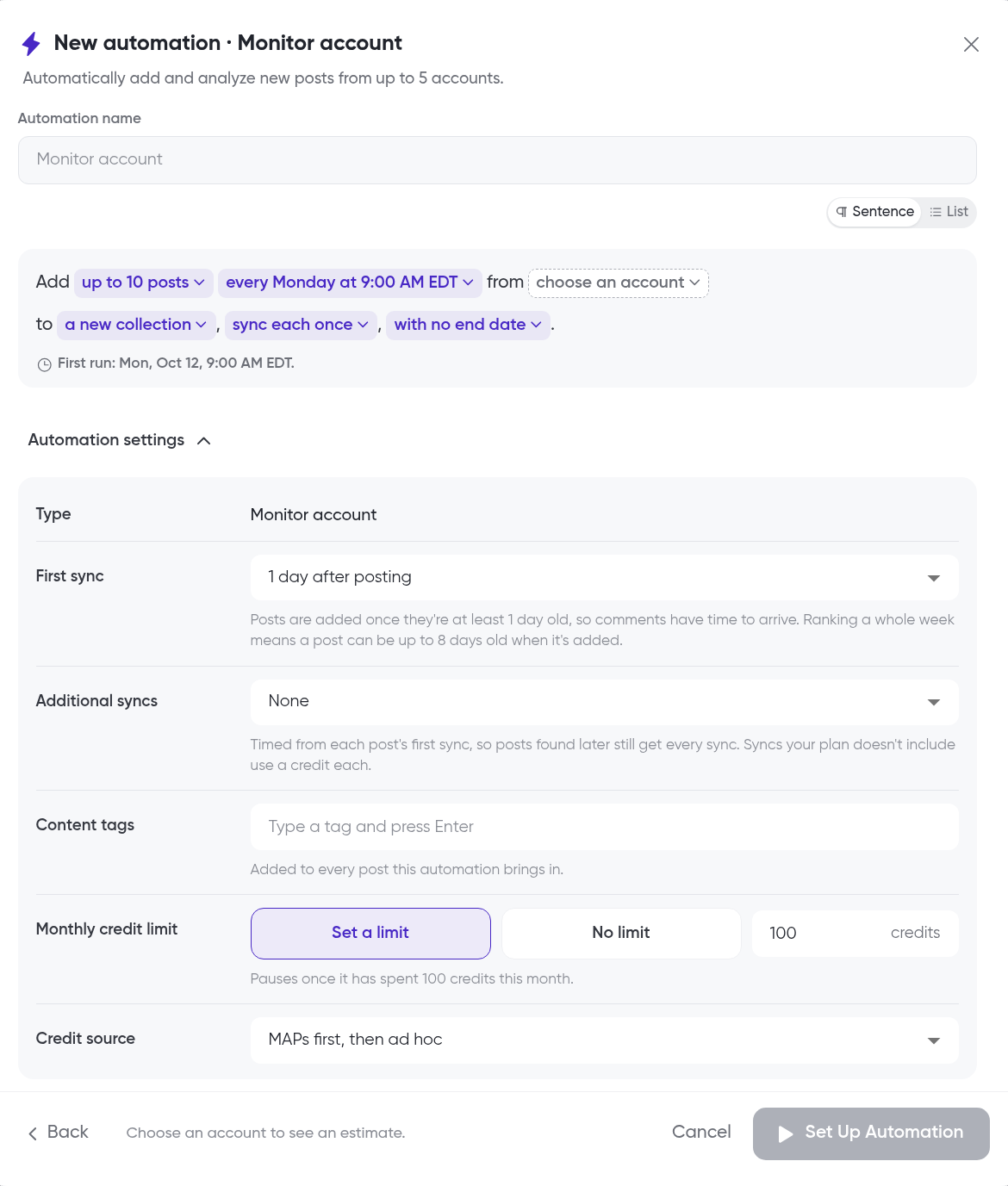
¿Prefieres una lista? Cambia de Frase a Lista encima de la programación.
Supervisar una cuenta al añadir contenido
Haz clic en la flecha junto a Añadir contenido y, en Añadir contenido, haz clic en Por cuenta
Busca la cuenta
Haz clic en Supervisar en la fila de la cuenta
En lugar de eso, las cuentas que ya supervisas muestran Supervisando y su frecuencia
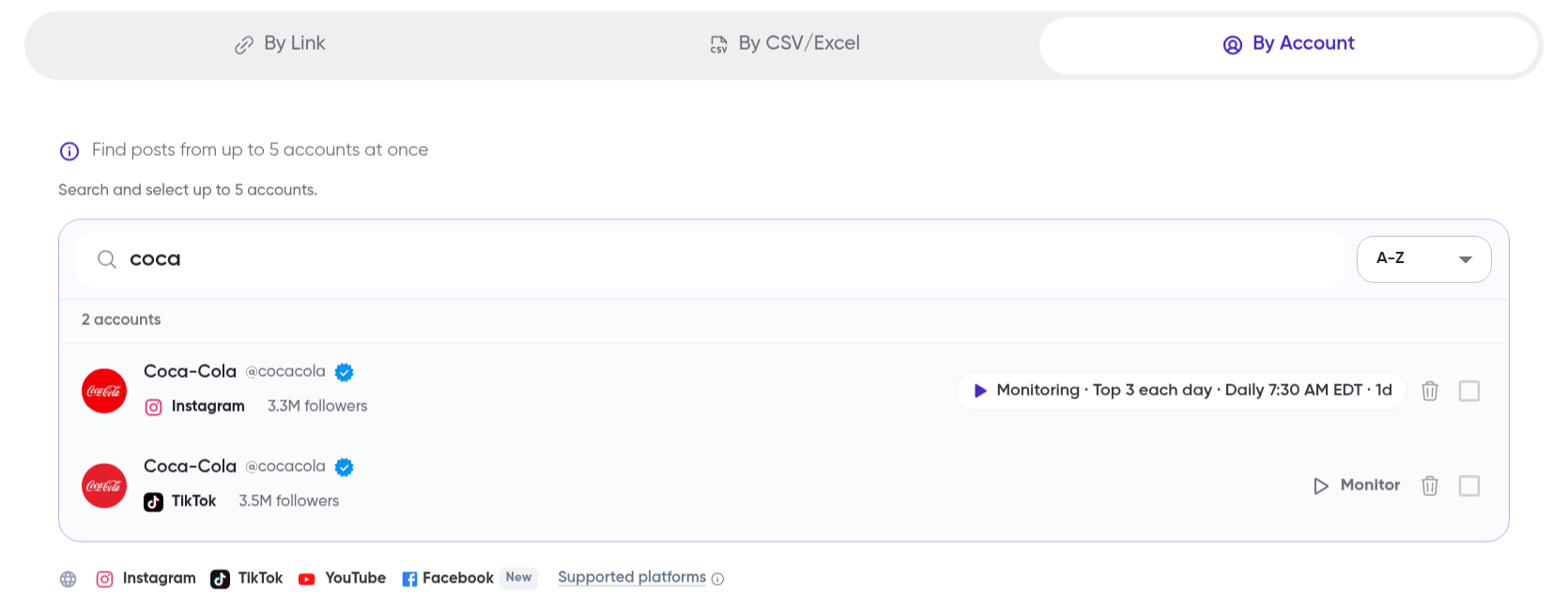
En el cuadro de diálogo Nueva automatización, revisa la configuración predefinida de Supervisar cuenta. Para @cocacola, las publicaciones nuevas se añaden a una colección nueva llamada «Supervisar @cocacola»
Elige la hora de la Primera ejecución, Inmediatamente o Programada, y haz clic en Configurar automatización
Ajustar la configuración de la automatización
Expande Configuración de automatización para ajustar estos detalles:
Límite mensual de créditos — Establecer un límite (100 créditos de forma predeterminada) o Sin límite
Origen de los créditos — MAPs primero y luego ad hoc (predeterminado) o Solo ad hoc
Primera sincronización y Sincronizaciones adicionales (Supervisar cuenta) — Cuándo se sincronizan las publicaciones nuevas
Etiquetas de contenido (Supervisar cuenta) — Se añaden a cada publicación nueva
Enviarme un correo cuando... — Se aplica a todas las automatizaciones del equipo. Puedes cambiarlo en cualquier momento en Configuración del equipo → Notificaciones
Pausar o gestionar una automatización
En el panel Automatizaciones, haz clic en el menú ... al final de la fila de la automatización
Elige una acción, como Pausar
Las automatizaciones pausadas dejan de ejecutarse hasta que las reanudes. Las automatizaciones completadas aparecen en Pasadas.
Qué hacer a continuación
Consulta qué actualiza cada sincronización en Cómo sincronizar publicaciones o lleva un control del uso de créditos en Cómo hacer un seguimiento del uso de MAPs.